
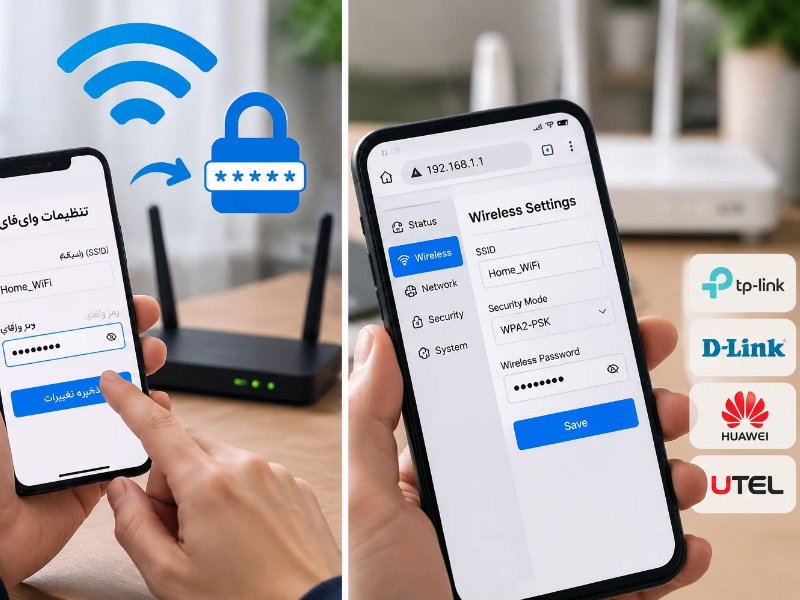
برای تغییر رمز وای فای لازم نیست حتماً کامپیوتر داشته باشید ؛ با گوشی هم می توانید وارد پنل مدیریت مودم شوید و رمز شبکه را عوض کنید . کافی است به وای فای مودم متصل باشید ، آدرس پنل را پیدا کنید و با اطلاعات مدیریتی وارد تنظیمات شوید . مسیر دقیق منوها با توجه به برند و مدل مودم فرق می کند ، اما روند کلی تقریباً یکسان است .
یک نکته مهم : گزینه «فراموش کردن شبکه» در تنظیمات گوشی ، رمز مودم را تغییر نمی دهد ؛ فقط اطلاعات ذخیره شده همان شبکه را از گوشی پاک می کند . برای تغییر رمز واقعی وای فای باید تنظیمات خود مودم یا روتر را تغییر دهید .
تغییر رمز وای فای با گوشی در ۵ مرحله :
۱. گوشی را به وای فای مودم وصل کنید :
ابتدا گوشی را به همان شبکه ای وصل کنید که می خواهید رمز آن را تغییر دهید . اگر چند شبکه با نام های مشابه دارید ، نام درست را انتخاب کنید . در بیشتر مودم ها برای ورود محلی به پنل مدیریت نیازی به اینترنت فعال نیست ؛ اما باید اتصال گوشی به شبکه مودم برقرار باشد .
۲. آدرس پنل مدیریت مودم را پیدا کنید :
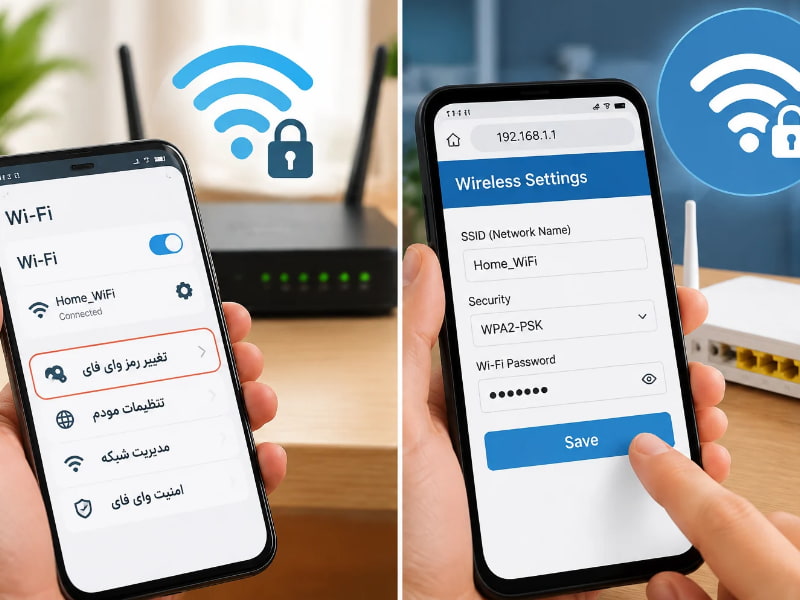
مرورگر گوشی ، مانند Chrome یا Safari ، را باز کنید و آدرس پنل مودم را در نوار آدرس وارد کنید ؛ نه در کادر جست و جوی گوگل . آدرس های 192.168.1.1 و 192.168.0.1 در برخی مودم ها رایج اند ، اما آدرس دقیق ممکن است متفاوت باشد . برچسب زیر یا پشت مودم و دفترچه راهنمای همان مدل ، منبع مطمئن تری است .
اگر آدرس روی برچسب مشخص نیست ، در تنظیمات Wi-Fi گوشی وارد جزئیات شبکه متصل شده شوید و فیلدهایی مانند Router یا Gateway را پیدا کنید . نام گزینه ها بسته به نسخه اندروید و iOS متفاوت است .
۳. با اطلاعات مدیریت وارد مودم شوید :
پس از باز شدن صفحه ورود ، نام کاربری و رمز مدیریت مودم را وارد کنید . این اطلاعات با رمز وای فای یکسان نیستند ، مگر اینکه مالک یا نصب کننده قبلاً آن ها را یکسان تنظیم کرده باشد . اگر اطلاعات ورود تغییر کرده ، از مالک مودم یا ارائه دهنده اینترنت راهنمایی بگیرید و از حدس زدن رمزهای متعدد خودداری کنید .
۴. بخش تنظیمات وایفای را باز کنید
در پنل مدیریت به دنبال گزینههایی مانند Wi-Fi، Wireless، WLAN یا Wireless Settings بگردید. در برخی مدلها تنظیمات در بخش Basic یا Advanced قرار دارد. سپس فیلدی با عنوانهایی مانند Password، Wireless Password، Wi-Fi Key یا Pre-Shared Key را پیدا کنید.
اگر مودم دو باند 2.4GHz و 5GHz دارد، ممکن است برای هر باند رمز جداگانه تعریف شده باشد یا هر دو از یک رمز استفاده کنند . مطمئن شوید شبکه درست را ویرایش می کنید .
۵. رمز جدید را وارد و تغییرات را ذخیره کنید :
رمز جدید را در فیلد مربوط وارد کنید و روی Save ، Apply یا دکمه تأیید بزنید . ممکن است مودم برای اعمال تغییرات دوباره راه اندازی شود یا اتصال گوشی بلافاصله قطع شود ؛ این اتفاق لزوماً به معنی خرابی نیست . پس از آن ، از فهرست Wi-Fi گوشی شبکه را انتخاب کنید و با رمز جدید دوباره متصل شوید .
اگر چند دستگاه به شبکه وصل بوده اند ، باید رمز ذخیره شده آن ها نیز به روزرسانی شود . برای دستگاه هایی مانند تلویزیون هوشمند ، دوربین ، پرینتر یا سیستم خانه هوشمند هم همین موضوع صدق می کند .
قبل از تغییر رمز وای فای با گوشی چه نکاتی را بدانیم ؟
- رمز فعلی وای فای و رمز ورود به پنل مدیریت مودم دو چیز متفاوت اند ؛ برای تغییر تنظیمات معمولاً به رمز مدیریت نیاز دارید .
- نام شبکه (SSID) و رمز فعلی را پیش از تغییر یادداشت کنید تا در صورت نیاز ، شبکه درست را تشخیص دهید .
- اگر مودم متعلق به محل کار ، خوابگاه یا شخص دیگری است ، قبل از تغییر رمز با مدیر شبکه هماهنگ کنید .
- از گزینه Reset یا ریست کارخانه برای تغییر رمز استفاده نکنید ؛ این گزینه می تواند تنظیمات اینترنت و شبکه را پاک کند .
- اگر به پنل مودم دسترسی ندارید ، ریست مودم را اولین راه حل در نظر نگیرید ؛ ممکن است برای اتصال دوباره به اطلاعات سرویس دهنده اینترنت نیاز باشد .
اگر آدرس 192.168.1.1 باز نشد چه کنیم ؟
چطور آدرس IP مودم را با گوشی پیدا کنیم ؟
در اندروید ، وارد Settings و سپس Wi-Fi شوید ، روی شبکه متصل شده بزنید و قسمت جزئیات یا اطلاعات شبکه را باز کنید . فیلدی مانند Gateway یا Router ممکن است آدرس پنل را نشان دهد . در آیفون ، به Settings > Wi-Fi بروید و روی علامت اطلاعات کنار شبکه بزنید ؛ مقدار Router را بررسی کنید . نام و محل گزینه ها ممکن است با نسخه سیستم عامل فرق کند .
اگر صفحه ورود مودم باز نمی شود ، چه مواردی را بررسی کنیم ؟
- مطمئن شوید گوشی به وای فای همان مودم متصل است ، نه به شبکه دیگری یا اینترنت همراه .
- آدرس را در نوار آدرس مرورگر وارد کنید و آن را با برچسب مودم یا مقدار Gateway/Router تطبیق دهید .
- اگر VPN یا تنظیمات خاص شبکه فعال است ، موقتاً بررسی کنید که مانع دسترسی محلی نشده باشد .
- مودم را فقط در صورت نبود نشانه خطر و طبق راهنمای سازنده ، یک بار خاموش و روشن کنید ؛ دکمه Reset را نگه ندارید .
اگر صفحه هنوز باز نمی شود ، ممکن است آدرس مدیریت تغییر کرده باشد ، دسترسی از طریق شبکه محدود شده باشد یا دستگاه در حالت Bridge/Access Point باشد . در این شرایط راهنمای همان مدل یا پشتیبانی ارائه دهنده اینترنت را بررسی کنید .
تغییر رمز وای فای با گوشی در مودم های مختلف :
تغییر رمز وای فای با گوشی TP-Link :
گوشی را به شبکه TP-Link وصل کنید و مرورگر را باز کنید . در مدل های سازگار ، صفحه مدیریت ممکن است از طریق tplinkwifi.net یا آدرس IP مودم در دسترس باشد . پس از ورود ، به بخش Wi-Fi یا Main Network بروید ؛ در برخی رابط های قدیمی تر مسیر Advanced > Wireless > Wireless Settings است . رمز جدید را وارد کنید و Save را بزنید . منوها بسته به مدل و نسخه رابط کاربری متفاوت اند .
برخی مدل های TP-Link از برنامه رسمی Tether پشتیبانی می کنند . اگر مدل شما سازگار است ، گوشی را به شبکه مودم وصل کنید ، برنامه را باز کنید ، دستگاه را انتخاب و وارد تنظیمات Wi-Fi شوید . فقط از برنامه رسمی سازگار با مدل خود استفاده کنید ؛ برنامه های متفرقه ای که وعده تغییر رمز هر مودمی را می دهند قابل اعتماد نیستند .
تغییر رمز وای فای با گوشی D-Link :
در مودمهای D-Link نیز روند کلی مشابه است: اتصال گوشی به مودم، ورود به صفحه مدیریت با آدرس درجشده روی برچسب یا دفترچه، و رفتن به بخش Wireless یا Wi-Fi Security. در این قسمت ممکن است گزینهای مانند Pre-Shared Key یا Password ببینید. رمز جدید را وارد و تنظیمات را ذخیره کنید. نام دقیق منوها و آدرس ورود به مدل بستگی دارد؛ اگر صفحه با این توضیحات مطابقت ندارد، راهنمای همان مدل را بررسی کنید .
تغییر رمز وای فای در مودمهای Huawei
در برخی روترها و مودم های Huawei می توان از پنل تحت وب یا برنامه رسمی AI Life استفاده کرد . در روش مرورگر ، به شبکه مودم وصل شوید ، آدرس مدیریت درج شده روی برچسب دستگاه را باز کنید و وارد پنل شوید ؛ سپس به Wi-Fi Settings بروید و رمز را تغییر دهید . در مدل های سازگار با AI Life ، دستگاه را در برنامه انتخاب کنید و بخش Wi-Fi settings یا Wi-Fi management را باز کنید . مسیر دقیق با مدل و نسخه نرم افزار فرق دارد .
تغییر رمز وای فای UTEL با گوشی :
برای مودم های UTEL نیز ابتدا آدرس پنل و اطلاعات ورود را از برچسب دستگاه ، دفترچه یا مستندات سرویس دهنده بررسی کنید . پس از ورود به پنل ، بخش WLAN، Wireless یا Wi-Fi را پیدا کنید و فیلد رمز شبکه را تغییر دهید . چون رابط کاربری و آدرس پنل در مدل های مختلف می تواند متفاوت باشد ، آدرس یا رمز پیشفرضی را بدون تطبیق با مدل مودم قطعی فرض نکنید .
تغییر رمز وای فای مخابرات و ایرانسل با گوشی :
روش تغییر رمز اینترنت مخابرات یا ایرانسل بیشتر از نام سرویس دهنده ، به مدل مودم بستگی دارد . اگر مودم را اپراتور یا شرکت ارائه دهنده اینترنت تحویل داده است ، برچسب دستگاه و راهنمای همان مدل را بررسی کنید . بعد از ورود به پنل ، تنظیمات Wi-Fi یا WLAN را باز کنید و رمز را تغییر دهید . اگر مودم به تنظیمات اختصاصی سرویس دهنده نیاز دارد یا رمز مدیریت در دسترس نیست ، با پشتیبانی همان سرویس تماس بگیرید .
تغییر رمز وای فای با گوشی شیائومی ، سامسونگ و آیفون :
نوع گوشی معمولاً روش اصلی تغییر رمز مودم را عوض نمی کند ؛ در هر سه حالت می توانید از مرورگر گوشی استفاده کنید . تفاوت بیشتر در مسیر پیدا کردن جزئیات شبکه و نمایش صفحه مدیریت است .
تغییر رمز وای فای با گوشی شیائومی :
در گوشی شیائومی ، به تنظیمات Wi-Fi بروید و به شبکه مودم وصل شوید . اگر آدرس پنل را نمی دانید ، جزئیات شبکه را بررسی کنید تا Gateway یا آدرس روتر را پیدا کنید . سپس مرورگر را باز کنید ، وارد پنل شوید و طبق مراحل عمومی رمز را تغییر دهید . اگر منظورتان تغییر رمز هات اسپات خود گوشی شیائومی است ، باید به تنظیمات Portable hotspot بروید ؛ این کار با تغییر رمز مودم خانه فرق دارد .
تغییر رمز وای فای با گوشی سامسونگ :
در گوشی سامسونگ نیز از Settings > Connections > Wi-Fi به شبکه متصل شوید و در صورت نیاز جزئیات آن را بررسی کنید . آدرس پنل را در مرورگر وارد کنید ، با رمز مدیریت مودم وارد شوید و فیلد Wi-Fi Password را تغییر دهید . برای تغییر رمز هات اسپات گوشی سامسونگ ، باید تنظیمات Mobile Hotspot را باز کنید ؛ این گزینه رمز شبکه ای را تغییر می دهد که خود گوشی ایجاد کرده است ، نه رمز مودم خانه .
تغییر رمز وای فای با آیفون :
در آیفون ، به Settings > Wi-Fi بروید و کنار شبکه متصل شده روی دکمه اطلاعات بزنید . مقدار Router می تواند برای پیدا کردن آدرس مدیریت مفید باشد . سپس Safari را باز کنید ، آدرس را وارد کنید و از پنل مودم رمز را تغییر دهید . اگر قصد تغییر رمز Personal Hotspot آیفون را دارید ، از Settings > Personal Hotspot و گزینه Wi-Fi Password استفاده کنید ؛ این تنظیم با رمز وای فای مودم جداست .
آیا سایت یا برنامه ای برای تغییر رمز وای فای با گوشی وجود دارد ؟
آیا سایت تغییر رمز وای فای با گوشی وجود دارد ؟
برای تغییر رمز مودم معمولاً به یک سایت عمومی نیاز ندارید . آدرس پنل مدیریت مودم در شبکه محلی باز می شود و به دستگاه و تنظیمات شما مربوط است ؛ این آدرس ممکن است شبیه 192.168.1.1 باشد یا آدرس دیگری باشد . وب سایتی که ادعا کند بدون دسترسی مدیریتی رمز هر وای فایی را تغییر می دهد ، نباید قابل اعتماد فرض شود .
برنامه تغییر رمز وای فای با گوشی اندروید چه کاربردی دارد ؟
بعضی سازندگان برای مدل های سازگار ، برنامه رسمی مدیریت مودم ارائه می کنند ؛ برای نمونه TP-Link Tether یا Huawei AI Life روی دستگاه های پشتیبانی شده می توانند به مدیریت تنظیمات کمک کنند . برنامه به تنهایی نمی تواند بدون مجوز یا دسترسی به مودم ، رمز هر شبکه ای را تغییر دهد . قبل از نصب ، نام سازنده ، ناشر رسمی و سازگاری برنامه با مدل مودم را بررسی کنید . اگر منظورتان دیدن رمز ذخیره شده شبکه ای است که قبلاً به آن وصل بوده اید ، آن موضوع با تغییر رمز مودم متفاوت است و بهتر است در مقاله ای جداگانه آموزش داده شود .
مشکلات رایج بعد از تغییر رمز وای فای و راه حل آن ها :
چرا گوشی بعد از تغییر رمز به وای فای وصل نمی شود؟
پس از تغییر رمز ، گوشی دیگر نمیتواند با رمز قدیمی وارد شبکه شود . شبکه را از فهرست Wi-Fi انتخاب کنید و رمز جدید را با دقت وارد کنید . اگر همچنان وصل نمی شود ، گزینه Forget یا فراموش کردن شبکه را برای همان شبکه بزنید و دوباره متصل شوید . این گزینه فقط اطلاعات ذخیره شده در گوشی را پاک می کند ؛ رمز مودم را تغییر نمی دهد .
اگر رمز جدید را قبول نمیکند چه کنیم ؟
- مطمئن شوید شبکه درست را انتخاب کرده اید ؛ ممکن است مودم شبکه های 2.4 و 5 گیگاهرتز جداگانه داشته باشد .
- حروف بزرگ و کوچک ، اعداد و نشانه ها را دقیق وارد کنید و از فاصله ناخواسته در ابتدا یا انتهای رمز مطمئن شوید .
- اگر مودم تنظیمات را ذخیره نکرده ، دوباره وارد پنل شوید و وضعیت رمز را بررسی کنید .
چرا اتصال بعضی دستگاه ها بعد از تغییر رمز قطع شده است ؟
این اتفاق طبیعی است ؛ دستگاه هایی که رمز قبلی را ذخیره کرده اند باید با رمز جدید دوباره متصل شوند . تلویزیون ، پرینتر ، دوربین ، کنسول بازی و دستگاه های خانه هوشمند را هم فراموش نکنید . اگر دستگاه قدیمی با تنظیم امنیتی جدید سازگار نیست ، راهنمای سازنده را بررسی کنید و بدون آگاهی ، امنیت شبکه را به حالت ضعیف برنگردانید .
اگر بعد از تغییر رمز اینترنت نداریم چه مواردی را بررسی کنیم ؟
ابتدا بررسی کنید گوشی به وای فای متصل شده است یا فقط نام شبکه را می بیند . سپس وضعیت چراغ های مودم و اتصال اینترنت را بررسی کنید . تغییر رمز وای فای معمولاً تنظیمات سرویس اینترنت را عوض نمی کند ؛ اگر همه دستگاه ها متصل اند اما اینترنت ندارند ، ممکن است مسئله از اتصال سرویس دهنده یا تنظیمات WAN باشد . در صورت ادامه مشکل ، از پشتیبانی اینترنت کمک بگیرید .
اگر رمز ورود به تنظیمات مودم را فراموش کرده ایم چه کنیم ؟
رمز مدیریت مودم را از کجا پیدا کنیم ؟
ابتدا برچسب دستگاه ، دفترچه راهنما ، اطلاعات تحویل مودم یا مستندات سرویس دهنده را بررسی کنید . اگر رمز مدیریت قبلاً تغییر کرده ، رمز پیش فرض کارخانه ممکن است دیگر کار نکند . برخی مدل ها روش بازیابی حساب یا مدیریت از طریق برنامه رسمی دارند ؛ فقط دستورالعمل مخصوص همان مدل را دنبال کنید .
آیا ریست کارخانه آخرین راه حل است ؟
ریست کارخانه می تواند تنظیمات سفارشی مودم ، از جمله نام کاربری و رمز سرویس اینترنت ، نام شبکه و تنظیمات دیگر را پاک کند . اگر اطلاعات لازم را ندارید ، بعد از ریست ممکن است اتصال اینترنت برقرار نشود . پیش از انجام آن ، با پشتیبانی ارائه دهنده اینترنت یا راهنمای رسمی دستگاه مشورت کنید و دکمه Reset را با دکمه روشن/خاموش اشتباه نگیرید .
چگونه یک رمز وای فای قوی و امن انتخاب کنیم؟
رمز جدید را طوری انتخاب کنید که حدس زدن آن آسان نباشد و در حساب های دیگر از آن استفاده نکرده باشید . یک عبارت طولانی و منحصر به فرد ، ترکیبی از چند واژه غیرقابل پیش بینی یا رمز طولانی تولیدشده با password manager ، انتخاب مناسب تری از نام ، شماره تلفن یا تاریخ تولد است .
- در صورت پشتیبانی دستگاه ها ، از WPA3-Personal استفاده کنید ؛ اگر برخی دستگاه های قدیمی سازگار نیستند ، WPA2-AES گزینه رایج تری است . از WEP یا حالت های امنیتی قدیمی استفاده نکنید .
- رمز مدیریت پنل مودم را هم از رمز وای فای جدا و قوی انتخاب کنید .
- رمز را در جای امن نگه دارید و فقط با افرادی که نیاز دارند به اشتراک بگذارید .
- اگر احتمال می دهید فردی بدون اجازه به شبکه وصل شده ، تغییر رمز وای فای و بررسی دستگاه های متصل می تواند کمک کند ؛ در صورت امکان به روزرسانی نرم افزار مودم و غیرفعال کردن قابلیت های ناامن را هم بررسی کنید .
سوالات متداول درباره تغییر رمز وای فای با گوشی :
آیا بدون کامپیوتر می توان رمز مودم را عوض کرد ؟
بله . در بیشتر مودم ها می توان با اتصال گوشی به شبکه ، باز کردن مرورگر و ورود به پنل مدیریت رمز وای فای را تغییر داد . بعضی مدل ها اپلیکیشن رسمی سازگار هم دارند .
آیا بعد از تغییر رمز باید همه دستگاه ها را دوباره وصل کنیم ؟
بله ، دستگاه هایی که رمز قبلی را ذخیره کرده اند باید با رمز جدید دوباره متصل شوند ؛ از جمله تلویزیون ، پرینتر و دستگاه های خانه هوشمند .
آیا تغییر رمز وای فای سرعت اینترنت را بیشتر می کند ؟
به خودی خود نه . تغییر رمز برای مدیریت دسترسی و امنیت شبکه است . اگر افراد ناشناس از شبکه استفاده می کردند ، قطع دسترسی آن ها ممکن است تجربه استفاده را بهتر کند ، اما سرعت به عوامل دیگری هم بستگی دارد .
رمز پنل مدیریت مودم با رمز وای فای یکی است؟
خیر ، معمولاً جدا هستند . رمز وای فای برای اتصال دستگاه ها به شبکه است و رمز مدیریت برای ورود به تنظیمات مودم استفاده می شود .
اگر رمز وای فای را فراموش کرده باشیم ، چطور آن را تغییر دهیم ؟
اگر به پنل مدیریت دسترسی دارید ، وارد آن شوید و رمز جدید تعیین کنید . اگر رمز مدیریت را هم فراموش کرده اید ، راهنمای سازنده یا پشتیبانی اینترنت را بررسی کنید و پیش از ریست کارخانه از پیامدهای پاک شدن تنظیمات مطمئن شوید .
چطور رمز هات اسپات گوشی را تغییر دهیم ؟
رمز هات اسپات از تنظیمات نقطه اتصال همراه گوشی تغییر می کند و با رمز مودم خانه فرق دارد . در اندروید معمولاً باید بخش Hotspot یا Mobile Hotspot و در آیفون Personal Hotspot را باز کنید .
جمع بندی :
برای تغییر رمز وایفای با گوشی، به شبکه مودم وصل شوید، آدرس پنل مدیریت را پیدا کنید، با اطلاعات مدیریتی وارد شوید و از بخش Wi-Fi یا Wireless رمز جدید را ذخیره کنید. نام گزینهها با مدل مودم فرق دارد؛ بنابراین اگر منوها متفاوتاند، راهنمای همان دستگاه را بررسی کنید. بعد از ذخیره، گوشی و سایر دستگاهها را با رمز جدید دوباره متصل کنید. اگر پنل باز نمیشود یا رمز مدیریت را ندارید، پیش از ریست کارخانه از راهنمای سازنده یا پشتیبانی سرویسدهنده کمک بگیرید.
مطالعه بیشتر بهترین گوشی های شیائومی
مطالعه بیشتر لوازم جانبی کامپیوتر
مطالعه بیشتر لوازم جانبی گوشی های گیمینگ
مطالعه بیشتر فست بوت شیائومی
مطالعه بیشتر لوازم جانبی موبایل