
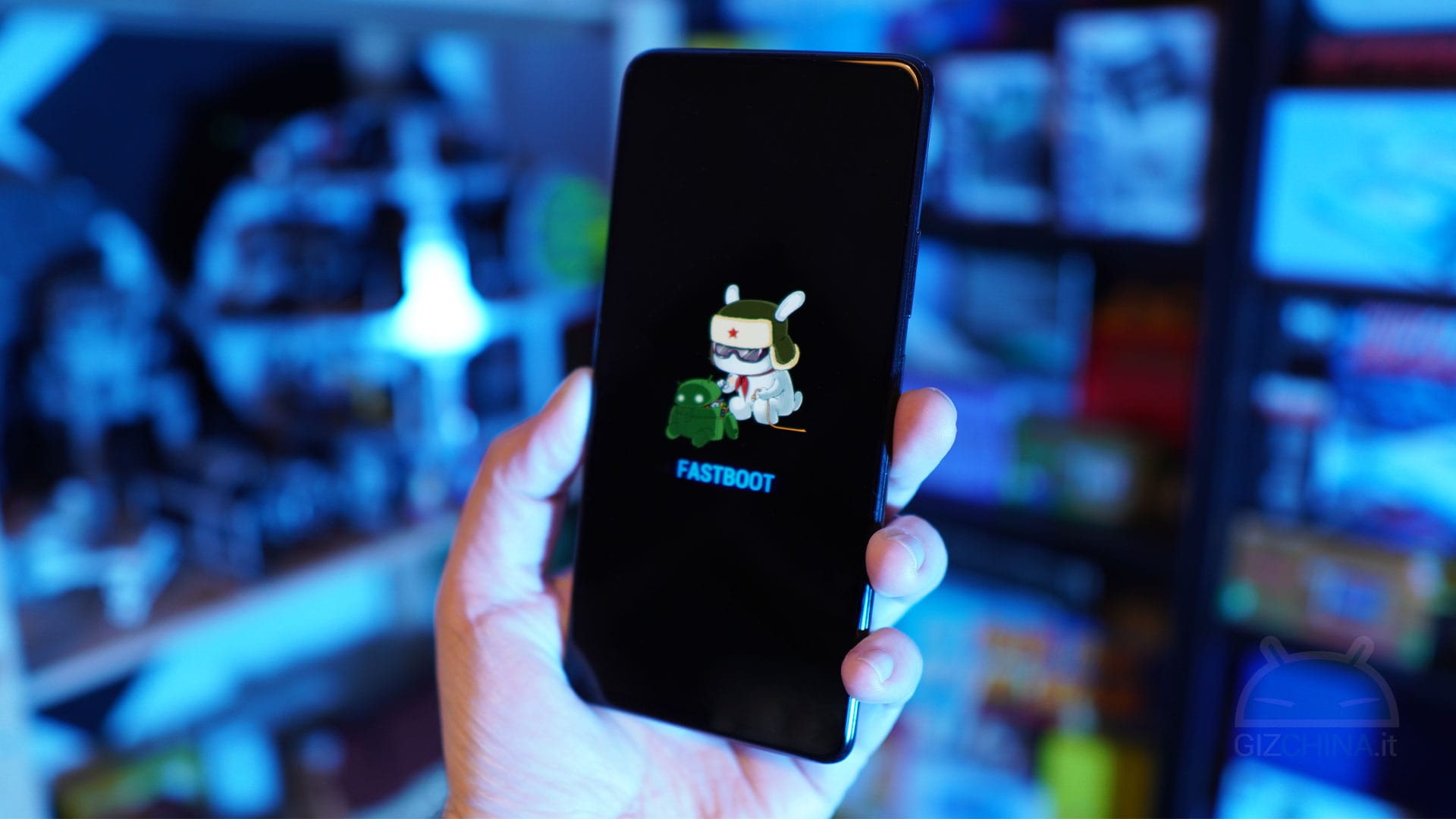
فست بوت (Fastboot) حالتی خاص در گوشی شیائومی است که بدون بالا آمدن اندروید ، گوشی را با کابل USB به کامپیوتر وصل می کند . در این حالت می توان رام نصب کرد ، بوت لودر را آنلاک کرد یا گوشی ای را که روشن نمی شود دوباره راه انداخت . اگر گوشی ات ناخواسته روی صفحه ای با تصویر خرگوش و نوشته FASTBOOT گیر کرده ، نگران نباش . در بیشتر موارد با نگه داشتن دکمه پاور از آن خارج می شوی .
در این راهنما قدم به قدم می گوییم فست بوت یعنی چی ، چرا گوشی ات وارد آن شده ، چقدر طول می کشد ، چطور واردش شوی یا ازش بیرون بیایی و چه خطراتی دارد . اگر عجله داری ، مستقیم برو سراغ بخش «چگونه از حالت فست بوت شیائومی خارج شویم ؟».
فست بوت یعنی چی ؟ معنی Fastboot در گوشی شیائومی :
فست بوت یک حالت راه اندازی مخصوص است که قبل از بالا آمدن سیستم عامل اجرا می شود و به تو اجازه می دهد از طریق کامپیوتر دستورهایی به گوشی بدهی . اسمش ممکن است گمراه کننده باشد : این حالت «راه اندازی سریع» نیست و ربطی به سرعت روشن شدن گوشی ندارد .
معنی فست بوت به زبان ساده :
در ظاهر ، «Fast» یعنی سریع و «Boot» یعنی راه اندازی . اما در دنیای اندروید ، Fastboot اسم یک پروتکل و ابزار فرمان است که توسط گوگل ساخته شده و در بسته Platform Tools قرار دارد . سمت گوشی ، بخشی از بوت لودر آن را اجرا می کند و سمت کامپیوتر ، با دستور fastboot با آن حرف می زن ی. به همین دلیل وقتی می پرسند «فست بوت یعنی چه» یا «معنی فست بوت در گوشی» ، جواب دقیق تر این است : یک درگاه ارتباطی بین کامپیوتر و حافظه گوشی ، قبل از لود شدن اندروید .
فرق Fast Boot و Fastboot :
در ویندوز هم گزینه ای به نام Fast Startup (یا Fast Boot) داریم که فقط برای سریع تر روشن شدن کامپیوتر است . بعضی بایوس ها هم گزینه Fast Boot دارند . این ها هیچ ارتباطی با Fastboot گوشی ندارند . اگر روی گوشی شیائومی ات نوشته FASTBOOT را دیدی ، منظور همان حالت فنی اندروید است ، نه تنظیم سرعت روشن شدن .
فست بوت شیائومی چه کارهایی انجام می دهد ؟
حالت فست بوت در گوشی شیائومی این کارها را ممکن می کند :
- نصب رام رسمی یا سفارشی (فلش کردن رام)
- آنلاک کردن بوت لودر با ابزار Mi Unlock
- نصب ریکاوری (مثلاً TWRP) یا فایل boot.img
- دسترسی به پارتیشن های سیستم ، بوت و ریکاوری
- نجات گوشی ای که در بوت لوپ یا حالت «خشت» گیر کرده
این ابزار قدرتمند است ، پس بیشتر برای کاربران حرفه ای و تعمیرکارها طراحی شده . کاربر عادی معمولاً فقط وقتی با آن رو به رو می شود که اتفاقی وارد آن شده باشد .
فرق فست بوت با ریکاوری و EDL :
این سه حالت را اغلب با هم قاطی می کنند :
- فست بوت (Fastboot) : با دکمه های کاهش صدا + پاور وارد می شوی و برای فلش و دستورهای کامپیوتری استفاده می شود .
- ریکاوری (Recovery) : با افزایش صدا + پاور وارد می شوی . یک سیستم کوچک روی خود گوشی است که برای ریست فکتوری ، پاک کردن کش و نصب آپدیت استفاده می شود و به کامپیوتر نیازی ندارد .
- EDL (Emergency Download Mode): حالت اضطراری در گوشی های اسنپدراگون برای گوشی های کاملاً مرده . دسترسی به آن در مدل های جدید شیائومی معمولاً به حساب مجاز نیاز دارد و بیشتر کار تعمیرکارهاست .
یک قانون ساده : اگر گوشی هنوز به فست بوت می رسد ، لازم نیست سراغ EDL بروی .
جدول مقایسه فست بوت ، ریکاوری و EDL :
|
روش ورود |
نیاز به کامپیوتر | کاربرد اصلی | سطح ریسک | حالت |
|
کاهش صدا + پاور |
بله | فلش رام ، آنلاک بوت لودر ، فلش boot.img | متوسط تا بالا | فست بوت (Fastboot) |
| افزایش صدا + پاور | معمولاً نه | ریست ، پاک کردن کش ، نصب آپدیت | کم |
ریکاوری (Recovery) |
| ابزار یا ترکیب مخصوص مدل | بله | احیای گوشی کاملاً مرده | بالا |
EDL |
مطالعه بیشتر :خرید عمده کابل کامپیوتر

همچنین بخوانید: از کجا بفهمیم باتری گوشی عوض شده
فست بوت در MIUI و HyperOS فرق دارد ؟
خود حالت فست بوت در هر دو سیستم عامل یکی است و همان دکمه ها و دستورها کار می کنند . فرق در سه جاست : اسم منوها (در MIUI «نسخه MIUI» و در HyperOS «نسخه OS») ، مسیر گزینه های توسعه دهنده ، و سیاست آنلاک بوت لودر . شیائومی در بعضی مدل ها و ورژن ها شرایط آنلاک را سخت تر کرده ، مثل الزام ثبت حساب Mi ، زمان انتظار و محدودیت های دیگر . این شرایط بین مدل ها و مناطق فرق دارد ، پس قبل از شروع ، صفحه رسمی آنلاک شیائومی را برای مدل خودت چک کن .
بوت (Boot) در گوشی شیائومی یعنی چه ؟
بوت یعنی فرایند روشن شدن گوشی ؛ از لحظه ای که دکمه پاور را میزنی تا وقتی صفحه قفل اندروید ظاهر می شود . «بوت شدن گوشی» همان این مسیر است و وقتی می گویند «گوشی بوت نمی شود» ، یعنی این مسیر نیمه کاره می ماند .
مراحل روشن شدن گوشی شیائومی :
- با فشردن پاور ، چیپ ابتدا کد اولیه را اجرا می کند .
- بوت لودر اجرا می شود و سلامت سیستم را بررسی می کند . اگر بوت لودر قفل باشد ، فقط سیستم عامل امضا شده را لود می کند .
- هسته (Kernel) و سپس اندروید (MIUI یا HyperOS) بالا می آید .
- لوگوی Mi و بعد صفحه قفل ظاهر می شود .
اگر مشکلی در مرحله ۲ یا ۳ باشد ، گوشی ممکن است خودش وارد فست بوت یا ریکاوری شود .
فرق Boot ، Bootloader و Fastboot :
Boot فرایند روشن شدن است ، Bootloader برنامه ای است که این فرایند را شروع و کنترل می کند ، و Fastboot حالتی از همان بوت لودر است که با کامپیوتر ارتباط می گیرد . اگر بوت لودر را مثل نگهبان در ورودی خانه تصور کنی ، Fastboot دریچه ای است که فقط با کلید مخصوص باز می شود .

صدای بوت شیائومی چیست ؟
صدای بوت ، صدا یا لرزشی است که گوشی در لحظه روشن شدن یا هنگام ورود به حالت های خاص مثل فست بوت و ریکاوری پخش می کند . این صدا نشان می دهد که سیستم در حال بوت است و دستور پاور را دریافت کرده .
صدای بوت یعنی چی ؟
یعنی گوشی مراحل ابتدایی راه اندازی را شروع کرده . معمولاً بعد از لرزش یا صدای کوتاه ، لوگوی Mi ظاهر می شود . اگر بعد از صدا به اندروید رسیدی ، همه چیز عادی است .
اگر صدای بوت مدام تکرار شد (بوت لوپ) :
اگر گوشی چند بار پشت سرهم لرزید یا صدا داد و دوباره خاموش شد ، یعنی در بوت لوپ افتاده . دلایل رایج : آپدیت ناقص ، رام نامناسب ، حافظه پر یا خرابی نرم افزار . معمولاً با رفتن به فست بوت یا ریکاوری و فلش رام رسمی یا پاک کردن کش حل می شود . اگر بعد از ریست هم تکرار شد ، احتمال مشکل سخت افزاری (باتری یا حافظه) هست و بهتر است به تعمیرکار مراجعه کنی .
چرا گوشی شیائومی وارد حالت فست بوت می شود ؟
معمولاً چهار دلیل اصلی دارد : فشردن اتفاقی دکمه ها ، آپدیت یا فلش ناقص ، باگ نرم افزاری ، و گاهی مشکل سخت افزاری . اگر دنبال «علت fastboot شدن شیائومی» یا «چرا گوشی fastboot می شود» هستی ، احتمالاً یکی از همین هاست .
فشردن اتفاقی دکمه ها :
رایج ترین دلیل برای کاربران عادی است . گوشی توی جیب یا کیف است ، دکمه کاهش صدا و پاور همزمان فشرده می شود و گوشی بدون اینکه بفهمی وارد فست بوت می شود . اگر تازه این اتفاق افتاده و قبلش مشکلی نداشتی ، به احتمال زیاد همین بوده و با یک ریستارت ساده حل می شود .
آپدیت ناقص یا رام خراب :
قطع شدن برق یا اینترنت وسط آپدیت ، یا نصب رامی که با مدل گوشی هماهنگ نیست ، می تواند سیستم را خراب کند . در این حالت گوشی مدام به فست بوت برمیگردد چون نمی تواند اندروید را بالا بیاورد .
باگ نرم افزاری و خرابی بوت لودر :
گاهی بعد از یک آپدیت بدون هشدار ، یا بعد از دستکاری هایی مثل نصب رام سفارشی ، فایل های بوت آسیب می بینند . این مشکل معمولاً با فلش رام رسمی برطرف می شود .
همچنین بخوانید: انواع گلس های گوشی موبایل

مشکل سخت افزاری :
باتری ضعیف ، دکمه پاور یا کاهش صدای گیرکرده ، و خرابی حافظه گوشی می توانند باعث ورود مکرر به فست بوت شوند . اگر دکمه ها گیر کرده اند ، گوشی هر بار خودش وارد این حالت می شود و ریستارت کمکی نمی کند .
نشانه های گیر افتادن در فست بوت :
اگر بعد از هر بار روشن کردن ، دوباره تصویر خرگوش و نوشته FASTBOOT را می بینی ، یا گوشی هیچ وقت به لوگوی Mi و بعد اندروید نمی رسد ، یعنی در فست بوت گیر کرده ای و باید از روش های بخش بعد استفاده کنی .
چگونه از حالت فست بوت شیائومی خارج شویم ؟
ساده ترین راه خروج از فست بوت ، نگه داشتن دکمه پاور بین ۱۰ تا ۴۰ ثانیه است تا گوشی خاموش و دوباره روشن شود . اگر جواب نداد ، با ترکیب دکمه ها یا با دستور fastboot reboot از کامپیوتر می توانی خارج شوی . روش ها را از ساده به سخت مرتب کرده ایم ؛ از اولی شروع کن .
روش اول ، دکمه پاور :
۱. دکمه پاور را نگه دار و رها نکن . ۲. بین ۱۰ تا ۴۰ ثانیه صبر کن (بعضی مدل ها زمان بیشتری لازم دارند) تا صفحه خرگوش محو شود . ۳. وقتی لوگوی Mi آمد ، دکمه را رها کن و صبر کن اندروید بالا بیاید .
بعد از بالا آمدن ، ممکن است گوشی رمز ، پین یا اثر انگشت بخواهد . طبیعی است .
روش دوم ، ترکیب پاور و افزایش صدا :
اگر پاور تنها کار نکرد ، دکمه های پاور و افزایش صدا را چند ثانیه با هم نگه دار . این ترکیب معمولاً گوشی را به ریکاوری می برد . از آنجا گزینه Reboot و بعد Reboot to System را بزن تا گوشی به اندروید برگردد .
روش سوم ، دستور fastboot reboot از کامپیوتر :
اگر کامپیوتر داری ، این راه تقریباً مطمئن است :
۱. ابزار ADB و Fastboot (بسته Platform Tools گوگل) و درایور USB شیائومی را نصب کن .
۲. گوشی را با کابل USB به کامپیوتر وصل کن .
۳. در پوشه ابزار ، پنجره Command Prompt یا Terminal باز کن.
۴. بنویس fastboot devices و مطمئن شو شماره سریال گوشی نمایش داده می شود .
۵. بنویس fastboot reboot و Enter بزن .
گوشی دوباره راه اندازی می شود و اگر مشکل خاصی نداشته باشد وارد اندروید می شود .
روش چهارم ، ریبوت اجباری و خالی کردن باتری :
اگر گوشی به هیچ کدام از روش ها واکنش نشان نداد ، شارژ را قطع کن و بگذار باتری کاملاً تمام شود (در گوشی های با باتری غیرقابل جدا شدن ، این فقط وقتی کاربرد دارد که چند ساعت صبر کنی) . بعد دوباره شارژ کن و روشن کن . این روش آخرین راه ساده است و برای گوشی هایی که روی فست بوت قفل کرده اند گاهی جواب می دهد .
روش پنجم ، پاک کردن کش از ریکاوری :
اگر دلیل گیر کردن ، کش خراب بعد از یک آپدیت است ، پاک کردن کش گاهی کار را درست می کند . گوشی را خاموش کن و دکمه افزایش صدا و پاور را با هم نگه دار تا وارد ریکاوری شوی . در ریکاوری شیائومی منو لمسی نیست ؛ با دکمه های صدا بالا و پایین میروی و با پاور انتخاب می کنی . اگر گزینه ای مثل Wipe Cache یا Clear Cache دیدی ، آن را بزن . در بعضی نسخه های جدید این گزینه وجود ندارد ؛ در این صورت سراغ روش بعدی برو . پاک کردن کش به اطلاعات شخصی دست نمی زند .
درباره لوازم جانبی کامپیوتر بیشتر بدانید
روش ششم ، نصب رام با ریکاوری و Mi Assistant :
در ریکاوری شیائومی گزینه ای به نام Connect with MIAssistant هست . با آن گوشی را به کامپیوتر وصل می کنی و رام رسمی را از طریق برنامه Mi Assistant نصب می کنی ، بدون اینکه نیاز به فست بوت یا آنلاک بوت لودر باشد . این روش برای وقتی خوب است که گوشی هنوز به ریکاوری می رسد ولی اندروید بالا نمی آید . قبل از شروع ، مطمئن شو رام را برای مدل و منطقه همان گوشی دانلود کرده ای .
روش هفتم ، فلش فایل boot.img :
اگر مشکل فقط از پارتیشن بوت است ، می شود فایل boot.img سالم را فلش کرد . این فایل را از داخل بسته رام رسمی همان نسخه ای که روی گوشی داری استخراج کن ، گوشی را در فست بوت قرار بده و بنویس fastboot flash boot boot.img . این روش فقط وقتی کار می کند که بوت لودر آنلاک باشد . اگر قفل است ، فلش با خطای Lock State رد می شود (در بخش خطاها توضیح داده ایم).
روش هشتم ، فلش کامل رام رسمی یا Wipe Data :
اگر هیچ کدام از روش های بالا جواب نداد ، آخرین راه فلش کامل رام رسمی است . ابتدا اسکریپت flash_all_except_storage را امتحان کن تا اطلاعاتت بماند . اگر باز هم نشد ، flash_all یا گزینه Wipe Data در ریکاوری آخرین انتخاب است و همه اطلاعات گوشی را پاک می کند . اگر مطمئن نیستی ، قبل از این مرحله از تعمیرکار مشورت بگیر .
اگر گوشی از فست بوت خارج نمی شود :
اگر با همه این روش ها باز هم به فست بوت بر می گردد (جستجوی «چرا گوشی از حالت fastboot خارج نمی شود») ، دلیل احتمالی خرابی فایل های سیستم است . راه حل معمول ، فلش رام رسمی با همان ابزار فست بوت است . اگر تجربه نداری ، پیشنهاد ما این است که گوشی را به یک تعمیرکار معتبر بدهی تا کار را خراب تر نکنی . اگر دکمه ها گیر کرده باشند ، تعمیرکار باید آن ها را عوض کند .
وقتی گوشی بعد از لوگوی فست بوت خاموش می شود :
اگر گوشی بعد از دیدن صفحه فست بوت خودش خاموش می شود ، اول مطمئن شو باتری کم نیست . گوشی را حداقل ۳۰ دقیقه شارژ کن و دوباره امتحان کن . اگر باز هم خاموش شد ، یا نرم افزار آسیب دیده یا باتری ضعیف شده و باید رام را فلش کنی یا به تعمیرگاه بروی .
اگر گوشی دوباره وارد فست بوت شد :
اگر بعد از خروج ، گوشی دوباره و دوباره به فست بوت برمیگردد ، فقط ریستارت کافی نیست و باید علتش را پیدا کنی . اول قاب و محافظ گوشی را دربیاور ، چون گاهی فشار قاب روی دکمه ها باعث می شود گوشی خودش وارد این حالت شود . بعد دکمه های پاور و کاهش صدا را چند بار بزن و ببین آزادانه برمیگردند یا گیر می کنند .
اگر دکمه ها سالم بودند و گوشی همچنان بر می گشت ، چند احتمال داری :
- آپدیت یا فلش ناقص که فایل های بوت را خراب کرده
- باتری ضعیف که گوشی را وسط بوت خاموش می کند
- نصب رام یا فایل ناسازگار با مدل گوشی
- خرابی حافظه داخلی که باید تعمیرکار بررسی کند
در دو حالت اول ، فلش رام رسمی مخصوص مدل گوشی معمولاً مشکل را حل می کند . اگر بعد از فلش هم تکرار شد ، احتمال مشکل سخت افزاری بالاست و بهتر است گوشی را به تعمیرگاه ببری .
کدام روش خروج از فست بوت برای من مناسب است ؟
اگر نمی دانی از کجا شروع کنی ، جدول زیر وضعیتت را به ساده ترین روش مناسب وصل می کند .
|
وضعیت شما |
روش پیشنهادی | احتمال از دست رفتن اطلاعات |
|
تازه و اتفاقی وارد فست بوت شده ام |
نگه داشتن دکمه پاور | ندارد |
|
دکمه پاور جواب نداد |
پاور + افزایش صدا (ریکاوری) یا دستور fastboot reboot | ندارد |
| کامپیوتر دارم و گوشی شناسایی می شود | دستور fastboot reboot |
ندارد |
| پاک کردن کش لازم است | ریکاوری و Wipe Cache |
ندارد |
|
بعد از ریستارت دوباره بر می گردد |
فلش رام با flash_all_except_storage |
معمولاً ندارد ، ولی بکاپ بگیر |
| هیچ روشی جواب نداد | flash_all یا Wipe Data یا تعمیرکار |
دارد |
همچنین بخوانید درباره تنظیمات کارخانه گوشی

بعد از خروج از فست بوت چه کارهایی انجام بدهیم ؟
وقتی گوشی دوباره بالا آمد ، چند کار ساده جلوی تکرار مشکل را می گیرد :
- از اطلاعات مهمت بکاپ بگیر ، چون هر بار ممکن است آخرین بار نباشد .
- گوشی را کاملاً شارژ کن .
- آخرین آپدیت رسمی را از مسیر تنظیمات نصب کن و وسط آن گوشی را خاموش نکن .
- دکمه ها را امتحان کن . اگر گیر می کنند ، زودتر تعمیرشان کن .
فست بوت شیائومی چقدر طول می کشد ؟
خود ورود به فست بوت چند ثانیه طول می کشد ، ولی فلش کردن رام با آن معمولاً بین ۵ تا ۲۰ دقیقه است . این زمان به حجم رام ، سرعت کابل و پورت USB ، و مدل گوشی بستگی دارد . اگر گوشی ساعت هاست روی صفحه فست بوت مانده ، موضوع «طول کشیدن» نیست و باید طبق بخش خروج عمل کنی .
زمان فلش رام با فست بوت :
رام های کوچک تر و گوشی های قدیمی تر زودتر تمام می شوند . معمولاً این مراحل را می بینی : بررسی فایل ها ، فلش پارتیشن ها و بعد ریستارت . اولین بوت بعد از فلش هم ممکن است ۵ تا ۱۰ دقیقه روی لوگوی Mi بماند . این طبیعی است ، پس عجله نکن و گوشی را خاموش نکن .
اگر ساعت هاست روی لوگو مانده :
اگر بیش از ۳۰ دقیقه روی لوگوی Mi یا صفحه فست بوت ماندی و هیچ تغییری نمی بینی ، احتمالاً مشکل پیش آمده . کابل و پورت را عوض کن ، ابزار را دوباره اجرا کن ، و اگر نشد با رام رسمی دیگری امتحان کن .
چطور فرایند را سریع تر و مطمئن تر کنیم ؟
- از کابل اصلی یا کابل USB با کیفیت استفاده کن . کابل ضعیف معمولاً دلیل اصلی قطع شدن فلش است .
- گوشی را مستقیم به پورت USB پشت کیس (نه هاب) وصل کن ؛ پورت USB 2.0 معمولاً پایدارتر از 3.0 عمل می کند .
- باتری گوشی حداقل ۵۰٪ شارژ داشته باشد .
- آنتی ویروس و برنامه های سنگین را ببند .
روش ورود به حالت فست بوت شیائومی :
گوشی را کاملاً خاموش کن ، دکمه های کاهش صدا و پاور را با هم نگه دار تا تصویر خرگوش شیائومی و نوشته FASTBOOT ظاهر شود . اگر گوشی روشن است ، با ADB هم می توانی وارد شوی . فقط یادت باشد این کار را وقتی لازم داری انجام بده ، چون ورود بیهوده فایده ای ندارد .
ورود با دکمه ها :
۱. گوشی را خاموش کن.
۲. دکمه کاهش صدا و پاور را همزمان فشار بده و نگه دار.
۳. وقتی تصویر خرگوش آمد ، دکمه ها را رها کن.
ورود با ADB :
مطمئن شو USB Debugging فعال است ، گوشی را به کامپیوتر وصل کن و بنویس adb reboot bootloader . گوشی خودش وارد فست بوت می شود .
فعال سازی گزینه های توسعه دهنده در MIUI و HyperOS :
برای ADB باید گزینه های توسعه دهنده روشن باشد :
۱. وارد تنظیمات و بعد «درباره تلفن» شو .
۲. چند بار روی «نسخه MIUI» (در HyperOS روی «نسخه OS») بزن تا پیام «شما اکنون یک توسعه دهنده هستید» بیاید .
۳. به تنظیمات برگرد ، «تنظیمات اضافی» و بعد «گزینه های توسعه دهنده» را باز کن .
۴. USB Debugging را روشن کن . برای آنلاک بوت لودر باید OEM Unlocking و Mi Unlock Status را هم فعال کنی .
نام و جای این گزینه ها در مدل ها و نسخه های مختلف کمی فرق دارد . اگر اسم دقیق را پیدا نکردی ، داخل تنظیمات جستجو کن .
دستورات فست بوت شیائومی :
مهم ترین دستورات فست بوت شیائومی fastboot devices برای تشخیص گوشی ، fastboot reboot برای ریستارت و fastboot flash برای نصب فایل روی پارتیشن هاست . همه دستورها بعد از وصل شدن گوشی در حالت فست بوت و داخل پوشه ابزار اجرا می شوند . دستورهایی که چیزی را پاک یا عوض می کنند را فقط وقتی بزن که دقیقاً می دانی چه می کنی .
نصب ADB و Fastboot روی ویندوز ( قدم به قدم ) :
قبل از هر دستوری باید ابزار روی کامپیوتر نصب باشد . نصب آن سخت نیست و چند دقیقه بیشتر وقت نمی گیرد :
- بسته Platform Tools را از سایت رسمی اندروید دانلود کن .
- فایل زیپ را در یک مسیر ساده مثل C:\platform-tools باز کن (مسیر بدون فاصله و فارسی).
- درایور USB شیائومی را نصب کن . اگر Mi Flash Tool نصب کنی ، درایورها هم نصب می شوند .
- داخل پوشه ، روی نوار آدرس کلیک کن ، بنویس cmd و Enter بزن تا خط فرمان در همان مسیر باز شود .
- گوشی را در فست بوت قرار بده و با کابل به کامپیوتر وصل کن .
- بنویس fastboot devices. اگر شماره سریال آمد ، همه چیز آماده است .
فرق flash_all و flash_all_except_storage :
داخل پوشه رام Fastboot چند فایل اسکریپت می بینی که انتخابشان مهم است :
flash_all : رام را کامل نصب می کند و اطلاعات گوشی را پاک می کند .
flash_all_except_storage : رام را نصب می کند ولی حافظه داخلی (عکس ها و فایل ها) را نگه می دارد.
flash_all_lock : بعد از نصب بوت لودر را دوباره قفل می کند . اگر مطمئن نیستی ، از این استفاده نکن ، چون با رام ناسازگار می تواند گوشی را کاملاً از کار بیندازد .
آیا فست بوت اطلاعات را پاک می کند ؟
جواب «همیشه» نیست . فقط ورود به فست بوت یا خروج از آن هیچ اطلاعاتی را پاک نمی کند . فلش کردن رام با اسکریپت flash_all داده ها را پاک می کند ، ولی flash_all_except_storage داده ها را نگه می دارد . با این حال ، قبل از هر فلش حتماً از اطلاعاتت نسخه پشتیبان بگیر ، چون هیچ فلشی صد درصد بدون ریسک نیست .
قدم به قدم ، فلش رام با Mi Flash Tool :
اگر خط فرمان برایت سخت است ، برنامه Mi Flash Tool همین کار را با رابط گرافیکی انجام می دهد :
- رام Fastboot رسمی دقیقاً مخصوص مدل گوشی (Codename) را دانلود کن .
- فایل را در مسیری ساده و بدون فاصله یا حروف فارسی استخراج کن ، مثلاً C:\rom.
- برنامه Mi Flash Tool را نصب و اجرا کن .
- گوشی را در فست بوت قرار بده و با کابل سالم به کامپیوتر وصل کن .
- در برنامه روی Refresh بزن تا گوشی شناسایی شود .
- با دکمه Select پوشه رام را انتخاب کن (پوشه ای که فایل های images داخلش است) .
- پایین صفحه گزینه Clean all ، Save user data یا Clean all and lock را انتخاب کن . اگر می خواهی اطلاعات بماند ، Save user data را بزن و از Clean all and lock دوری کن .
- روی Flash بزن و صبر کن تا پیام موفقیت بیاید . گوشی خودش ریستارت می شود .
در طول فلش هرگز کابل را نکش و گوشی را خاموش نکن .
خطاهای رایج فلش و راه حل هایشان :
اگر موقع فلش به خطا خوردی ، احتمالاً یکی از این هاست :
Waiting for any device : گوشی شناسایی نشده . درایور را دوباره نصب کن ، کابل و پورت را عوض کن و مطمئن شو گوشی در فست بوت است .
FAILED (remote: Flashing is not allowed in Lock State) : بوت لودر قفل است . باید قبل از فلش آنلاک شود .
Antirollback error : رامی که انتخاب کرده ای از نسخه فعلی گوشی قدیمی تر است . رام هم نسخه یا جدیدتر را دانلود کن .
Cannot find the file specified یا خطای مسیر : مسیر رام فاصله یا حروف فارسی دارد . پوشه را به مسیر کوتاه و انگلیسی منتقل کن .
فلش بی نهایت طول می کشد : کابل ، پورت USB یا رام نامناسب را بررسی کن و اگر لازم شد با رام دیگری امتحان کن .
مشکلات رایج بعد از فست بوت شیائومی :
اگر بعد از فلش یا خروج از فست بوت گوشی عادی کار نمی کند ، معمولاً یکی از این مشکلات پیش آمده : بوت لوپ ، گیر کردن روی لوگوی Mi ، شناسایی نشدن سیم کارت یا خرابی IMEI ، و غیرفعال شدن دکمه ها . هر کدام راه حل جداگانه دارند .
- بوت لوپ یا گیر کردن روی لوگوی Mi : معمولاً رام نامناسب یا نصب ناقص دلیل است . رام رسمی مخصوص همان مدل را دوباره فلش کن .
- شناسایی نشدن سیمکارت یا IMEI نامعتبر : اگر پارتیشن های مودم آسیب دیده باشند ، این اتفاق می افتد . در این حالت باید به تعمیرکار مراجعه کنی چون راهحل DIY ساده ای ندارد .
- دکمه ها کار نمی کنند : اگر دکمه پاور یا صدا بعد از فست بوت غیرفعال شد ، اول گوشی را ریستارت کن . اگر ادامه داشت ، احتمال مشکل سخت افزاری یا نرم افزاری هست و باید تعمیرکار بررسی کند .
- مشکل فست بوت گوشی شیائومی بعد از آپدیت : اگر بعد از هر آپدیت به فست بوت بر می گردد ، رام کامل را از سایت رسمی فلش کن .
آیا استفاده از فست بوت شیائومی خطرناک است ؟
خود ورود به فست بوت خطری ندارد ، ولی کارهایی که با آن انجام میدهی ممکن است داشته باشند . فلش رام اشتباه ، آنلاک بوت لودر و پاک کردن پارتیشن ها می توانند گوشی را از کار بیندازند (Brick) یا گارانتی را تحت تأثیر قرار دهند . اگر فقط می خواهی از آن خارج شوی ، نگران نباش .
چه زمانی خودتان انجام ندهید ؟
اگر با دستورها و پارتیشن ها آشنا نیستی ، رام مناسب مدل گوشی ات را نمی شناسی ، یا گوشی گارانتی دارد و نمیخواهی ریسک کنی ، بهتر است به یک تعمیرکار معتبر مراجعه کنی . همین طور اگر گوشی ساعت ها گیر کرده و هیچ روشی جواب نداده ، تعمیرکار با ابزار تخصصی مثل EDL می تواند کمک کند .
ابزار و قطعات مورد نیاز تعمیرکاران و فروشگاه های موبایل :
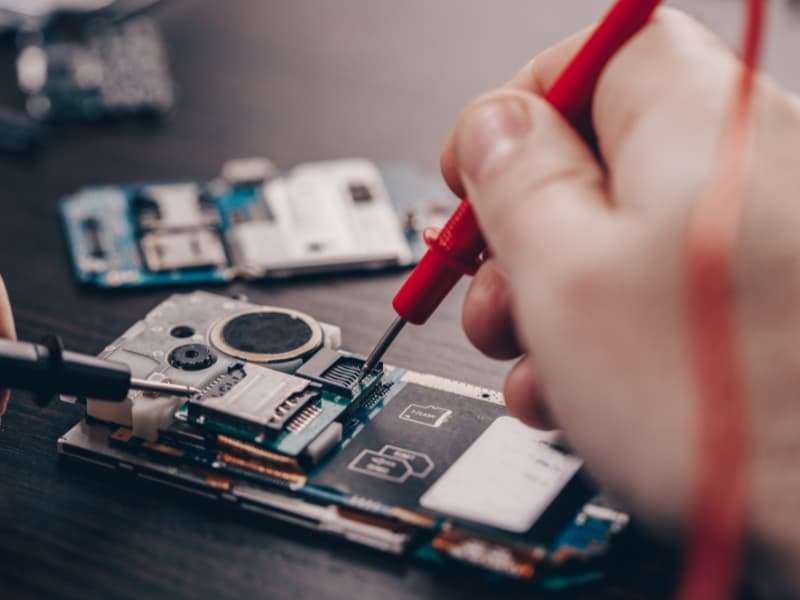
اگر تعمیرکار یا فروشنده موبایل هستی و برای فلش رام ، رفع گیر کردن در فست بوت یا تعمیر گوشی شیائومی ابزار لازم داری ، این ها به کارت می آیند :
- کابل های USB با کیفیت برای فلش پایدار
- ابزار تعمیرات موبایل (پیچ گوشتیهای دقیق، پنس، ابزار بازکردن قاب)
- قطعات یدکی شیائومی مثل باتری و دکمه ها
- خرید عمده با قیمت مناسب برای تعمیرگاه ها و فروشگاه ها
با خرید عمده از عمده کام ، هم هزینه ات کمتر می شود و هم کیفیت کار بالاتر می رود .
چطور از گیر کردن دوباره در فست بوت جلوگیری کنیم ؟
بیشتر موارد با چند عادت ساده قابل پیشگیری است :
- گوشی را در جیب تنگ یا کیفی که به دکمه ها فشار می آورد نگذار . قاب هایی که دکمه ها را فشار می دهند هم دردسرساز می شوند .
- آپدیت را فقط با شارژ کافی و اینترنت پایدار انجام بده و وسطش گوشی را خاموش نکن .
- رام و فایل های غیررسمی یا نامرتبط با مدل گوشی را نصب نکن .
- بدون دانستن کار ، دستور فست بوت نزن و از اسکریپت هایی که نمی شناسی استفاده نکن .
- به طور منظم از اطلاعاتت بکاپ بگیر .
- اگر دکمه پاور یا صدا شل شده یا گیر می کند ، سریع تعمیرش کن .
سوالات متداول :
فست بوت شیائومی چیست؟
حالتی خاص در گوشی شیائومی است که بدون بالا آمدن اندروید ، گوشی را با کابل به کامپیوتر وصل می کند و امکان فلش رام ، آنلاک بوت لودر و رفع خرابی های جدی را می دهد .
فست بوت یعنی چی ؟
یعنی حالت فنی بوت لودر برای ارتباط با کامپیوتر . ربطی به سرعت روشن شدن گوشی ندارد .
فست بوت شیائومی چقدر طول می کشد ؟
ورود به آن چند ثانیه است . فلش رام معمولاً ۵ تا ۲۰ دقیقه طول می کشد . اگر گوشی ساعت ها در این حالت مانده ، باید از آن خارج شوی .
چطور از حالت فست بوت خارج شوم ؟
دکمه پاور را ۱۰ تا ۴۰ ثانیه نگه دار . اگر نشد ، از دستور fastboot reboot یا ریکاوری استفاده کن .
آیا فست بوت اطلاعات را پاک می کند ؟
ورود و خروج پاک نمیکند . اما فلش رام با flash_all داده ها را حذف می کند و با flash_all_except_storage داده ها می مانند .
فرق فست بوت و ریکاوری چیست ؟
فست بوت برای ارتباط با کامپیوتر و فلش است . ریکاوری یک سیستم کوچک روی خود گوشی برای ریست و آپدیت است .
آیا فست بوت گارانتی را باطل می کند ؟
خود ورود نه ، ولی آنلاک بوت لودر و نصب رام غیررسمی می تواند گارانتی را تحت تأثیر قرار دهد . قبل از اقدام شرایط گارانتی را بررسی کن .

چرا گوشی من مدام وارد فست بوت می شود ؟
دلایل رایج : فشرده شدن اتفاقی دکمه ها ، آپدیت ناقص ، خرابی نرم افزار یا مشکل سخت افزاری مثل دکمه گیرکرده .
آیا بدون کامپیوتر هم می شود از فست بوت استفاده کرد ؟
خروج از فست بوت با دکمه پاور بدون کامپیوتر ممکن است . اما فلش رام ، آنلاک بوت لودر و دستورات فست بوت به کامپیوتر نیاز دارند ، چون ابزار فرمان روی کامپیوتر اجرا می شود .
برای استفاده از فست بوت چه نرم افزاری لازم است ؟
بسته Platform Tools گوگل (شامل ADB و Fastboot) ، درایور USB شیائومی ، و برای کار با رابط گرافیکی برنامه Mi Flash Tool . برای آنلاک بوت لودر هم ابزار رسمی Mi Unlock لازم است .
فست بوت را چه زمانی استفاده کنیم ؟
وقتی گوشی بالا نمی آید ، می خواهی رام نصب کنی ، بوت لودر را آنلاک کنی یا فایل boot را عوض کنی . اگر فقط می خواهی گوشی را ریست کنی ، ریکاوری ساده تر و ایمن تر است .
آیا با بوت لودر قفل هم می شود رام فلش کرد ؟
با بوت لودر قفل ، معمولاً فقط رام رسمی و تأیید شده شیائومی قابل نصب است و در بسیاری موارد برای فلش از طریق فست بوت باید بوت لودر آنلاک باشد . شرایط دقیق به مدل و ورژن بستگی دارد .
آیا ورود به فست بوت اطلاعات یا رام را پاک می کند ؟
خیر . ورود و خروج ، اطلاعات و رام را دست نخورده نگه می دارد . فقط فلش یا دستورهایی مثل fastboot erase و فلش با flash_all اطلاعات را پاک می کنند .
یادداشت پایانی :
فست بوت اولش ترسناک به نظر می رسد ، ولی در بیشتر موارد با یک نگه داشتن ساده دکمه پاور حل می شود . اگر موضوع جدی تر بود ، با صبر و دقت یا کمک یک تعمیرکار معتبر می توانی گوشی را برگردانی . اگر سؤال یا تجربه ای داری ، در نظرات بنویس ؛ خوشحال می شویم کمک کنیم .