
تازه ویندوز نصب کرده اید و دسکتاپ هنوز خالی است ؟ نگران نباشید . با ۱۰ تا ۱۵ برنامه ی درست ، کامپیوترتان آمادهی کار ، تماشا و بازی می شود . در این مقاله برنامه های کاربردی ویندوز را دسته بندی کرده ایم : از مرورگر ، آفیس و آنتی ویروس تا مدیریت دانلود و ابزارهایی که کمتر کسی می شناسد اما کار روزمره را سریع تر می کنند . اگر عجله دارید سراغ جدول خلاصه بروید و برای هر برنامه ای که کنجکاوتان کرد ، توضیح کامل ترش را بخوانید .
نرم افزارهای کاربردی کامپیوتر ؛ ویندوز یک سیستم عامل رایانه ای است که توسط شرکت مایکروسافت توسعه داده شده ؛ این سیستم عامل بسیار پر استفاده بوده و در انواع مختلف دستگاه ها ، از جمله دسکتاپ ، لپ تاپ و تبلت مورد استفاده قرار می گیرد .
ویندوز همچنین به توسعه دهندگان اجازه می دهد نرم افزارهای خود را برای آن توسعه دهند . از طرفی ، ویندوز دارای تنظیمات امنیتی مختلفی است که برای کاربران این امکان را ایجاد می کند تا از دسترسی ناخواسته به کامپیوتر خود جلوگیری کنند . در ادامه این مقاله به معرفی کاربردی ترین نرم افزارهای ویندوز خواهیم پرداخت .
بعد از نصب ویندوز چه برنامه هایی باید نصب شود ؟
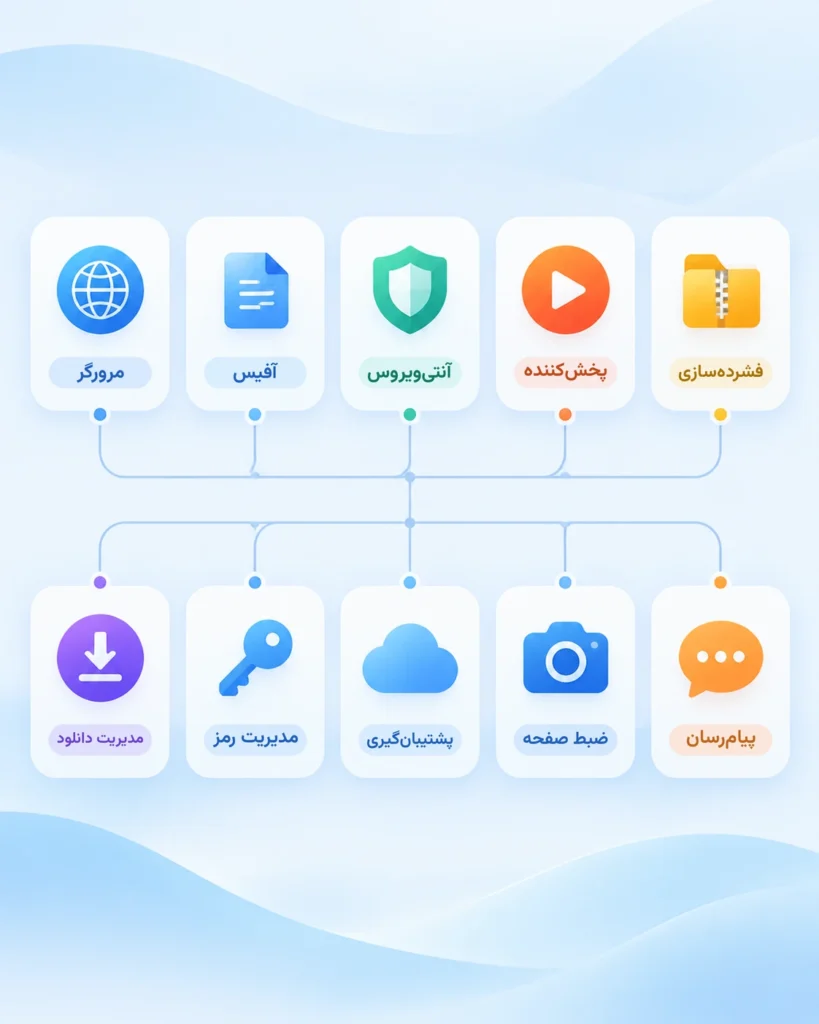
جواب کوتاه این است : اول یک مرورگر ، بعد آنتی ویروس (که در ویندوز از قبل هست) ، بعد آفیس ، پخش کنندهی ویدیو ، ابزار فشرده سازی و مدیریت دانلود . بقیه به نوع کار شما بستگی دارد . لیست این مقاله هم با همین منطق چیده شده : اول چیزهایی که بدون آنها کامپیوتر ناقص است ، بعد چیزهایی که کار را راحت تر می کنند .
کامل ترین لیست نرم افزارهای کاربردی کامپیوتر پس از نصب ویندوز
| دستهبندی | نام نرمافزار | کاربرد |
|---|---|---|
| سیستم و ابزارهای پایه | Google Chrome / Firefox / Edge | مرورگرهای اینترنت برای وبگردی سریع و امن |
| 7-Zip / WinRAR | مدیریت و استخراج فایلهای فشرده (ZIP, RAR, etc.) | |
| Adobe Acrobat Reader | نمایش و ویرایش فایلهای PDF | |
| CCleaner | پاکسازی فایلهای اضافی و بهینهسازی عملکرد سیستم | |
| امنیت و آنتیویروس | Windows Defender | آنتیویروس داخلی ویندوز، سبک و کارآمد |
| Malwarebytes | اسکن و حذف بدافزارها و تهدیدات امنیتی | |
| Bitdefender / Kaspersky / Avast | آنتیویروسهای قدرتمند برای امنیت بیشتر سیستم | |
| مجموعه آفیس و ویرایش اسناد | Microsoft Office (Word, Excel, PowerPoint) | ایجاد و ویرایش اسناد، جداول و ارائهها |
| LibreOffice / WPS Office | جایگزین رایگان برای مایکروسافت آفیس | |
| Notepad++ | ویرایش حرفهای متن و کدها | |
| ابزارهای چندرسانهای | VLC Media Player | پخشکننده قوی ویدیو و صوت با پشتیبانی از فرمتهای مختلف |
| Spotify | استریم موسیقی آنلاین و ساخت پلیلیست شخصی | |
| GIMP / Photoshop | ویرایش تصاویر و طراحی گرافیکی | |
| Audacity | ویرایش و ضبط فایلهای صوتی | |
| ابزارهای دانلود و مدیریت فایل | Internet Download Manager (IDM) | افزایش سرعت دانلود و مدیریت فایلها |
| qBittorrent | دانلود فایلهای تورنت بهصورت سریع و امن | |
| Free Download Manager (FDM) | جایگزین رایگان برای IDM با امکانات مشابه | |
| ابزارهای ارتباطی و شبکه | Telegram / WhatsApp / Discord / Skype | پیامرسانهای محبوب برای ارتباط شخصی و کاری |
| Zoom / Microsoft Teams | برگزاری جلسات آنلاین و ویدئو کنفرانس |
نرم افزارهای کاربردی کامپیوتر؛ ویندوز یک سیستم عامل رایانه ای است که توسط شرکت مایکروسافت توسعه داده شده؛ این سیستم عامل بسیار پر استفاده بوده و در انواع مختلف دستگاه ها، از جمله دسکتاپ، لپ تاپ، تبلت و دستگاه های تلفن همراه مورد استفاده قرار می گیرد.
ویندوز همچنین به عنوان یک سیستم عامل باز به توسعه دهندگان اجازه می دهد نرم افزارهای خود را برای آن توسعه دهند. از طرفی، ویندوز دارای تنظیمات امنیتی مختلفی است که برای کاربران این امکان را ایجاد می کند تا از دسترسی ناخواسته به کامپیوتر خود جلوگیری کنند. در ادامه این مقاله به معرفی کاربردی ترین نرم افزارهای ویندوز خواهیم پرداخت .
مطالعه بیشتر : خرید عمده لوازم جانبی کامپیوتر
کامل ترین ویدیوی معرفی نرم افزارهای کاربردی کامپیوتر پس از نصب ویندوز

کدام برنامهها را لازم نیست نصب کنید ؟
گاهی بهترین برنامه ، برنامه ای است که از قبل روی ویندوز شما هست . قبل از دانلود چیز جدید ، این ابزارهای داخلی را امتحان کنید :
Windows Security : آنتی ویروس داخلی ویندوز که برای بیشتر کاربران کافی است .
Snipping Tool (میانبر Win + Shift + S) : اسکرین شات سریع . در ویندوز ۱۱ ضبط ویدیوی صفحه هم دارد .
تاریخچه ی کلیپ بورد (Win + V) : چند متن کپی شده را نگه می دارد تا هر کدام را دوباره بچسبانید .
حس گر ذخیره سازی (Storage Sense) : فایل های موقت را خودکار پاک می کند .
Xbox Game Bar (Win + G) : ضبط ساده ی صفحه ، حتی اگر بازی نمی کنید .
Quick Assist : کمک گرفتن از دوست یا همکار از راه دور .
اگر کارتان با این ها راه می افتد ، برنامه ی کمتری روی سیستم نصب می کنید و ویندوز سریع می ماند . برنامه های بعدی را برای وقتی نگه دارید که نیاز واقعی دارید .
نرم افزار های کاربردی کامپیوتر چیست و چه انواعی دارد ؟
نرم افزار کاربردی (Application Software) برنامه ای است که برای انجام یک کار مشخص ساخته شده ، مثل نوشتن نامه ، دیدن فیلم یا گشتن در اینترنت . هر برنامه ای که برای انجام کارتان مستقیم با آن سروکار دارید ، تقریباً در همین گروه جا می گیرد .
برنامه کاربردی کامپیوتر چه فرقی با نرم افزار سیستمی دارد ؟
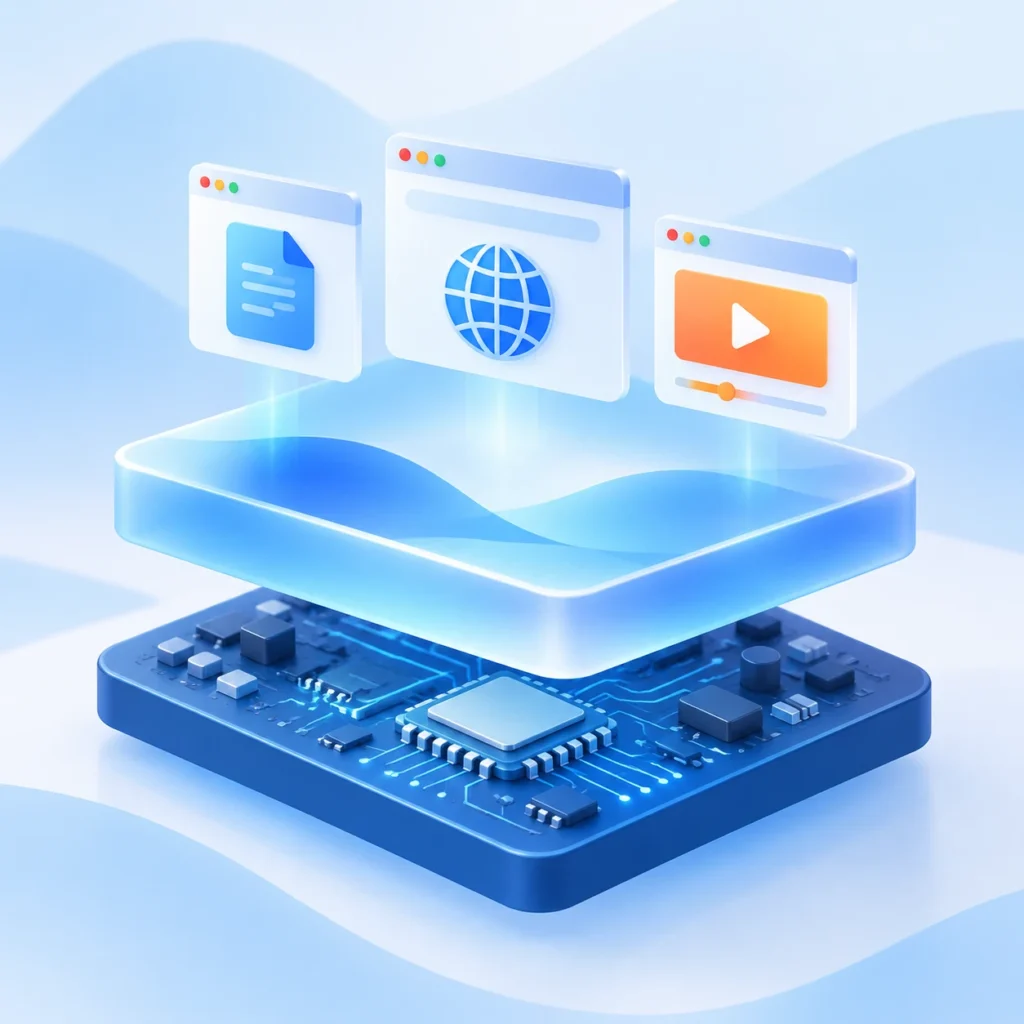
نرم افزار سیستمی ، مثل خود ویندوز و درایورها ، سخت افزار را مدیریت می کند و بستر اجرای بقیه ی برنامه ها را فراهم می کند . برنامه کاربردی کامپیوتر روی همین بستر اجرا می شود و به کاربر کمک می کند کاری را انجام دهد . مثلاً ویندوز نرم افزار سیستمی است ، اما Word و Chrome برنامه ی کاربردی اند .
انواع نرم افزار های عمومی و تخصصی کامپیوتر :
معرفی انواع نرم افزار های کاربردی کامپیوتر را می شود به سه گروه ساده تقسیم کرد :
- نرم افزار های عمومی کامپیوتر : برای همه ی کاربران و کارهای رایج ، مثل مرورگر و مجموعه ی آفیس .
- نرم افزار تخصصی : برای حرفه ی خاص ، مثل نرم افزارهای حسابداری ، طراحی صنعتی یا ویرایش حرفه ای تصویر .
- ابزارهای کمکی : برنامه های کوچکی مثل 7-Zip یا آنتی ویروس که کار اصلی ندارند اما سیستم را کامل می کنند .
این مقاله بیشتر روی گروه اول و سوم تمرکز دارد ، چون تقریباً هر کاربر ویندوز به آن ها نیاز پیدا می کند .
سه نمونه نرم افزار کاربردی که هر روز استفاده می کنیم :
اگر کسی از شما خواست سه نمونه نرم افزار نام ببرید ، این سه مثال هم ساده اند و هم درست : Google Chrome (مرورگر) ، Microsoft Word (واژه پرداز) و VLC Media Player (پخش کننده ی ویدیو) . هر سه برای یک کار مشخص ساخته شده اند و روی سیستم عامل اجرا می شوند .
چطور یک نرم افزار مفید برای کامپیوتر را از گزینه های پرخطر تشخیص بدهیم ؟
پیدا کردن یک نرم افزار کاربردی برای کامپیوتر آسان است ، اما همه ی آن ها قابل اعتماد نیستند . قبل از نصب هر برنامه این چهار نکته را چک کنید :
- منبع رسمی : برنامه را از سایت سازنده یا Microsoft Store بگیرید ، نه از لینک های ناشناس .
- سبک بودن : برنامه ای که با روشن شدن ویندوز بالا می آید و رم زیادی می گیرد ، سیستم را کند می کند .
- بروزرسانی منظم : برنامه ای که سال ها آپدیت نشده ، معمولاً ضعف امنیتی دارد .
- شفافیت مجوز و حریم خصوصی : ببینید رایگان است یا پولی و با اطلاعات شما چه می کند .
در این مقاله فقط نرم افزارهایی را معرفی کرده ایم که شناخته شده اند ، سازنده ی مشخص دارند و نسخه ی رسمی شان در دسترس است .
برنامه های کاربردی ویندوز برای کارهای روزمره :
نرم افزارهای کاربردی کامپیوتر مورد نیاز برای هر فرد با توجه به نیازهایش متفاوت است . اما در کل ، چند نرم افزار کاربردی و معروف وجود دارد که بعد از نصب ویندوز به آن ها نیاز خواهید داشت . کامل ترین لیست نرم افزار های عمومی کامپیوتر عبارتند از :
- مرورگر اینترنت : Google Chrome
- نرم افزار آفیس : Microsoft Office
- پخش کننده ویدئو : VLC Media Player
- مدیریت دانلود : Internet Download Manager
- Avast : ضد ویروس
- WinZip : نرم افزار فشرده سازی فایل
- Notion (مدیریت پروژه و یادداشت برداری)
- Trello / Asana (مدیریت کارها)
- Windows Defender (پیش فرض ویندوز)
- Zoom
نوت پد، ویرایشگر متن و … همچنین جز نرم افزارهای کاربردی دیگری هستند که در بسیاری از مواقع مورد استفاده افراد قرار می گیرند .

مرورگر اینترنت Google Chrome :
مرورگر اینترنت Google Chrome یکی از محبوب ترین و پرکاربردترین مرورگرهای اینترنتی جهانی به حساب می آید . این مرورگر اینترنت توسط شرکت Google توسعه داده شده و با ویژگی های مختلفی همچون سرعت بالا ، پشتیبانی از بسیاری از فناوری های جدید و امنیت بسیار بالا ، محبوبیت زیادی در بین کاربران کامپیوتر کسب کرده است .
با استفاده از Google Chrome به راحتی می توانید از اینترنت به منظور جستجوی اطلاعات ، دانلود فایل ها ، پخش فایل های صوتی ، تصویری ، استفاده از اپلیکیشن های آنلاین و امکانات بسیار زیاد دیگری استفاده کنید . این مرورگر اینترنتی قابلیت اضافه کردن افزونه های مختلف را دارد که از طریق آن می توانید عملکرد این مرورگر را به دلخواه خود تغییر دهید و منجر به بهبود تجربه کاربری خود شوید .
اگر Chrome را دوست ندارید ، دو گزینه ی خوب دیگر هم هست : Microsoft Edge که همراه خود ویندوز می آید و Firefox که روی حریم خصوصی تأکید بیشتری دارد . با ورود به حساب کاربری مرورگر ، رمزها و بوکمارک هایتان بعد از هر بار نصب دوباره ی ویندوز برمیگردند .

Microsoft Office و جایگزین رایگان LibreOffice :
Microsoft Office یکی دیگر از محبوب ترین و پرکاربردترین نرم افزارهای کاربردی کامپیوتر ، آفیس به حساب می آید . این نرم افزار شامل مجموعه ای از برنامه های آفیس شرکت مایکروسافت می شود ، که شامل Word برای پردازش متن، Excel برای تجزیه و تحلیل داده ها و ساخت جداول، PowerPoint برای ساخت ارائه های قابل حمل ، Outlook برای مدیریت رایانامه ها و برنامه ریزی رویدادها و بسیاری از برنامه های دیگر است . با توجه به کاربردهای مختلف Microsoft Office ، این نرم افزار با همه گروه های سنی و شغلی همخوانی دارد و مورد استفاده قرار می گیرد .
نسخه های جدید Office به صورت اشتراکی (Microsoft 365) یا با لایسنس ثابت عرضه می شوند . اگر نمی خواهید هزینه کنید ، LibreOffice یک جایگزین کاملاً رایگان است و WPS Office هم نسخه ی رایگان (همراه با تبلیغ) دارد. هر دو فایلهای Word و Excel را باز می کنند ، فقط در فایل های پیچیده ممکن است قالب بندی کمی جا به جا شود .
Adobe Acrobat Reader برای فایل های PDF :
برای خواندن PDF لازم نیست به نرم افزار سنگین نیاز داشته باشید . Adobe Acrobat Reader مشاهده ، جستجوی متن ، توضیح نویسی روی فایل و امضا را رایگان انجام می دهد . ویرایش کامل متن PDF در نسخه ی پولی آن است . اگر فقط گاهی PDF باز می کنید ، خودِ مرورگر و ابزارهای سبکی مثل SumatraPDF هم کفایت می کنند .
Notepad++ برای ویرایش متن و کد :
Notepad++ یک ویرایشگر رایگان و سبک است که چند فایل را در تب های جداگانه باز می کند و کدها را رنگی نشان می دهد . اگر با HTML، CSS یا فایل های تنظیمات سروکار دارید ، نوت پد معمولی را کنار می گذارید و به آن عادت می کنید .
پیام رسان ها و جلسه آنلاین : Telegram، Zoom و Teams
نسخه ی دسکتاپ Telegram، WhatsApp و Discord باعث می شود وقتی پشت کامپیوترید ، برای تایپ و ارسال فایل مجبور نباشید سراغ گوشی بروید . برای جلسه ی کاری هم Zoom و Microsoft Teams دو انتخاب رایج اند . نسخه ی رایگان Zoom برای جلسه های گروهی محدودیت زمانی دارد ، پس اگر جلسه هایتان طولانی است این را در نظر بگیرید .
Notion و Trello برای نظم دادن به کارها
Notion هم یادداشت بردار است ، هم جدول و پایگاه داده ی ساده ؛ برای جمع کردن پروژه ها و برنامه ی درسی یا کاری عالی است . Trello (و رقیبش Asana) کارها را به شکل کارت های ستونی نشان می دهد و برای تیم های کوچک ساده تر از ابزارهای سنگین مدیریت پروژه است . هر دو نسخه ی رایگان دارند که برای شروع کافی است .
نرم افزار های کاربردی ویندوز برای امنیت و نگهداری سیستم :
سیستمی که امن و مرتب باشد ، سال ها بدون دردسر کار می کند . این بخش ابزارهایی را معرفی می کند که از کامپیوتر و اطلاعات شما در برابر ویروس ، خرابی و بی نظمی محافظت می کنند .
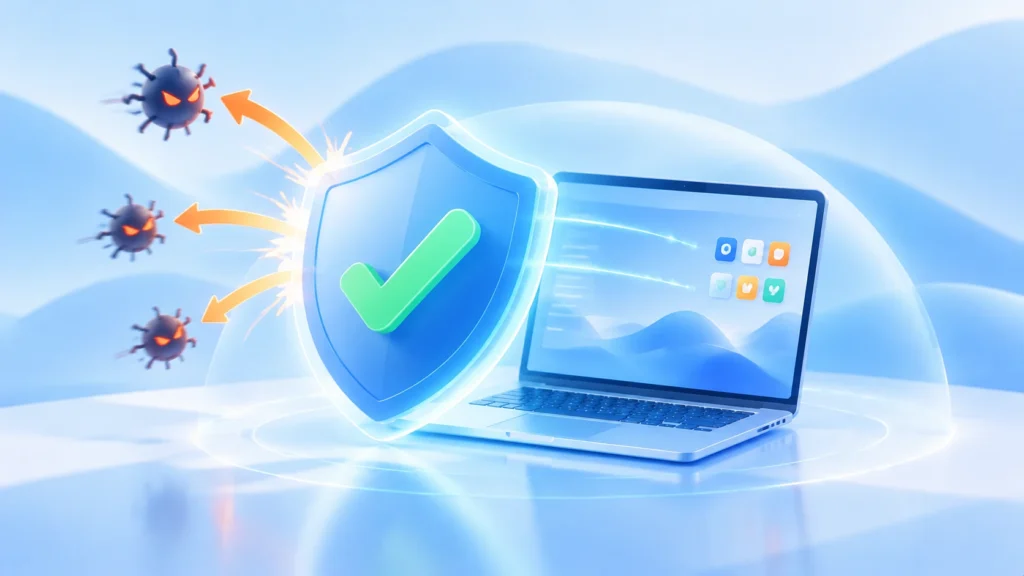
آنتی ویروس: Windows Defender یا Avast ؟
Windows Defender (که امروز با نام Windows Security شناخته می شود) آنتی ویروس داخلی ویندوز است . سبک است ، خودکار بروز می شود و برای بیشتر کاربران خانگی کافی است . اگر وب گردی و دانلودهایتان معمولی است ، لازم نیست حتماً آنتی ویروس دیگری نصب کنید .
Avast یا Avast Antivirus در دسته نرم افزارهای کاربردی کامپیوتر و در دسته ضد ویروس های قوی و محبوب قرار دارد . این نرم افزار حرفه ای توسط شرکت Avast Software توسعه داده شده و به صورت رایگان و پولی در دسترس است . این نرم افزار با بهره گیری از تکنولوژی های به روز و جدید ، قابلیت حذف ویروس ، بدافزارها و فایل های مخرب دیگر را داشته و محبوبیت آن بی دلیل نیست .
با استفاده از نرم افزار ضد ویروس Avast ، کاربران قادر خواهند بود که سیستم خود را بررسی کرده و هرگونه بدافزار یا ویروس را شناسایی و در نهایت حذف کنند . این نرم افزار حتی به صورت فعال ، پایش بر روی فعالیت های کامپیوتری شما دارد و در صورت مشاهده هرگونه تهدیدی شناسایی شود ، آن را به شما اطلاع خواهد داد .
Avast قابلیت های متنوعی مانند تحلیل فایل های بدافزاری و آپدیت خودکار برنامه و دیتابیس ها را نیز داراست. این نرم افزار می تواند از سیستم شما در مقابل تهدیدات اینترنتی ، تروجان ها ، جاسوس نرم افزارها ، ویروس ها و… پوشش دهد .
یک نکته درباره ی حریم خصوصی هم بد نیست بدانید : در سال ۲۰۲۴ کمیسیون تجارت فدرال آمریکا (FTC) شرکت Avast را بهخاطر فروش دادههای مرور کاربران از طریق یکی از شرکتهای زیرمجموعه اش جریمه کرد . بعضی کاربران بعد از این ماجرا سراغ گزینه هایی مثل Bitdefender رفتند . تصمیم با خودتان است، ولی قبل از نصب هر آنتی ویروس سیاست حریم خصوصی اش را نگاه کنید و هرگز دو آنتی ویروس را هم زمان نصب نکنید .
Malwarebytes برای اسکن دوم :
Malwarebytes وقتی به کار می آید که سیستم رفتار عجیبی دارد : تبلیغ های ناگهانی ، صفحه ی خانه ی مرورگر که عوض شده یا کامپیوتری که بی دلیل کند شده است . نسخه ی رایگان آن را می توانید دستی اجرا کنید و کنار Windows Defender استفاده کنید . حفاظت لحظهای فقط در نسخه ی پولی وجود دارد .

مدیریت رمز عبور با Bitwarden :
اگر برای همه ی سایت ها یک رمز دارید ، لو رفتن یک حساب یعنی خطر برای بقیه ی حساب ها . Bitwarden رمزهای قوی و متفاوت می سازد و آن ها را در یک گاوصندوق رمزگذاری شده نگه می دارد . این برنامه متن باز و رایگان است ، افزونه ی مرورگر دارد و بین کامپیوتر و گوشی همگام می شود . فقط باید یک رمز اصلی را حفظ کنید و جای دیگری استفاده اش نکنید .
پشتیبان گیری و ذخیره ابری Google Drive و EaseUS Todo Backup :
خراب شدن هارد معمولاً بدون هشدار اتفاق می افتد . Google Drive for desktop پوشه های مهم را با فضای ابری همگام می کند و ۱۵ گیگابایت رایگان برای شروع دارد (این فضا بین سرویس های گوگل مشترک است) . برای نسخه ی پشتیبان کامل از ویندوز و دیسک ، EaseUS Todo Backup (با نسخه ی رایگان و پولی) و ابزار داخلی ویندوز یعنی File History گزینه های خوبی اند .
قانون ساده این است : هر فایل مهم باید دست کم در دو جا باشد . اگر نسخه ی پشتیبان را روی هارد اکسترنال یا SSD قابل حمل نگه دارید ، هم سرعت بیشتری دارید هم دسترسی تان به اینترنت وابسته نیست .
مطالعه بیشتر : خرید هارد اس اس دی
CCleaner و پاکسازی فایل های اضافی :
CCleaner فایل های موقت و کش مرورگر را پاک می کند و فضای دیسک را آزاد می کند . برای کنترل برنامه هایی که با روشن شدن ویندوز اجرا می شوند هم کاربردی است . دو توصیه دارد : اول فقط از سایت رسمی دانلودش کنید (در سال ۲۰۱۷ نسخه ای آلوده از آن منتشر شد). دوم گزینه ی پاکسازی رجیستری را کنار بگذارید ؛ تأثیر محسوسی روی سرعت ندارد و اشتباهش دردسر می سازد . در بسیاری از موارد حس گر ذخیره سازی خود ویندوز هم همین کار را انجام می دهد .

برنامه های کاربردی کامپیوتر برای مدیریت فایل و دانلود :
فشرده سازی : 7-Zip ، WinRAR یا WinZip؟
WinZip یکی از نرم افزارهای کاربردی کامپیوتر برای فشرده سازی فایل بوده که قابلیت فشرده سازی فایل ها و پوشه ها را به شما می دهد . با استفاده از این نرم افزار ، کاربران می توانند فایل های خود را فشرده سازی کرده و در فضای دیسک سخت صرفه جویی کنند . همچنین ، این نرم افزار قابلیت رمزگذاری فایل ها و تبدیل فایل های بزرگ به قسمت های کوچکتر (Split) را نیز داراست .
WinZip با قابلیت پشتیبانی از انواع فرمت های فشرده سازی ، از جمله ZIP ، ISO و بسیاری دیگر (فایل های RAR را باز می کند اما نمی تواند بسازد) ، به کاربران اجازه می دهد تا به راحتی با انواع فایل ها کار کنند . همچنین ، قابلیت سریع تر کردن ارسال فایل ها به دیگران ، ارسال آسان فایل های بزرگ ، بازکردن فایل های فشرده با یک کلیک ، افزودن فایل ها به یک فایل زیپ شده و قابلیت تعداد بسیار بالای فایل های مختلف ، این نرم افزار را به یکی از پرکاربردترین نرم افزارهای فشرده سازی در دنیا تبدیل کرده است .
فقط توجه کنید که WinZip پولی است و نسخه ی رایگانش محدودیت دارد . اگر دنبال گزینه ی رایگان هستید ، 7-Zip متن باز است ، فرمت 7z با فشردگی بالا دارد ، ZIP می سازد و RAR را باز می کند . WinRAR هم محبوب است و دوره ی آزمایشی دارد . برای بیشتر کاربران 7-Zip کاملاً کافی است .
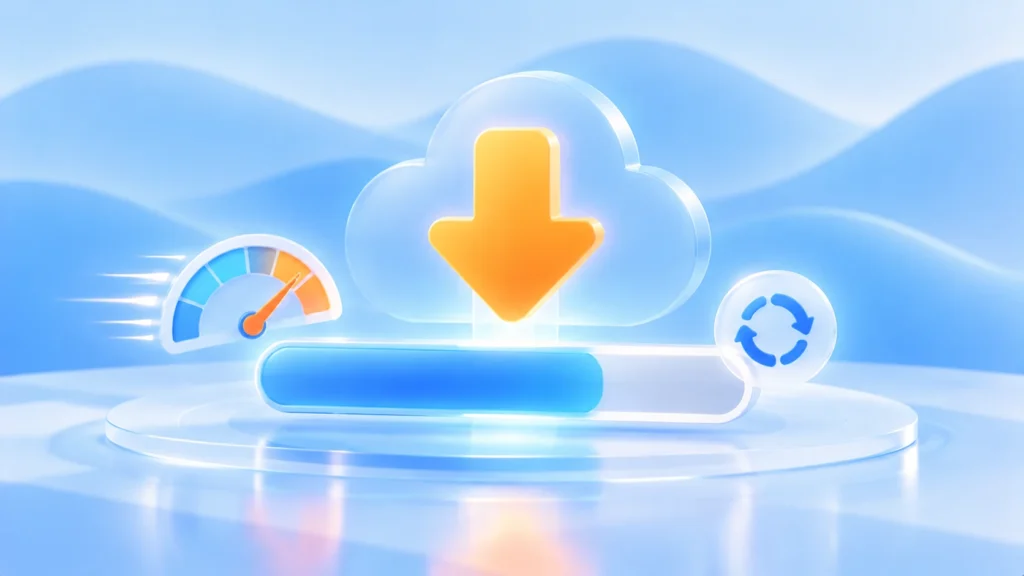
Internet Download Manager و جایگزین رایگان FDM :
Internet Download Manager یا IDM ، یکی از قدرتمندترین نرم افزارهای مدیریت دانلودی است که بسیاری از کاربران را به خود جذب می کند . با استفاده از این نرم افزار ، کاربران قادر خواهند بود فایل های خود را با سرعت های بالاتری دریافت کنند و از طرفی قابلیت ادامه دانلود بعد از قطعی شدن اینترنت یا خاموشی سیستم را دارا است .
همچنین ، IDM قابلیت ادامه دادن فایل های دانلود شده را نیز دارد . در صورتی که دانلود موردنظر شما بنابر هر دلیلی در حالت معلق قرار بگیرد ، IDM به صورت خودکار این دانلود را از جایی که قطع شده بود ، ادامه خواهد داد و تکمیل خواهد کرد .
IDM پولی است و ۳۰ روز نسخه ی آزمایشی دارد . نسخه های دست کاریشده ی آن اغلب بدافزار همراه دارند ، پس بهتر است یا لایسنس بخرید یا از Free Download Manager (FDM) که رایگان است استفاده کنید . برای دانلود فایلهای تورنت قانونی ، مثل ایمیج لینوکس یا آرشیوهای متن باز ، qBittorrent گزینه ی سبک و بی تبلیغی است .
Everything برای پیدا کردن فایل در چند ثانیه :
جستجوی پیش فرض ویندوز گاهی کند است . Everything (رایگان) نام فایل ها و پوشه ها را تقریباً لحظه ای پیدا می کند ، چون مستقیم از فهرست فایل های دیسک NTFS می خواند . کافی است چند حرف از اسم فایل را بنویسید تا نتیجه ها همان لحظه ظاهر شوند . اگر روی کامپیوترتان فایل زیاد دارید ، این یکی از اولین برنامه هایی است که ارزش نصب دارد .

برنامه های چندرسانه ای ، ویرایش تصویر و ضبط صفحه :
VLC Media Player :
VLC Media Player یکی دیگر از نرم افزارهای کاربردی کامپیوتر است که برای دانلود به شما پیشنهاد می کنیم . پلیرهای رایگان و قابل استفاده برای سیستم عامل های مختلف از جمله ویندوز ، مک ، لینوکس و… را دارد . این نرم افزار توسط پروژه VideoLAN توسعه داده شده است .
VLC Media Player با پشتیبانی از انواع فرمت های صوتی و تصویری ، مانند MP4 ، AVI ، MKV ، MOV ، FLV و بسیاری دیگر ، به کاربران مختلف اجازه می دهد تا به راحتی از فایل های صوتی و تصویری خود استفاده کنند . این پلیر قابلیت تغییر اندازه صفحه ، زیرنویس ، پخش ویدئوهای HD و 4K ، پخش فرمت های DVD ، Bluray (برای بعضی دیسک های بلوری کتابخانه های جانبی لازم است) و دیگر ویژگی های مفید دیگر را نیز داراست .
با توجه به پشتیبانی گسترده ای که از فرمت های مختلف ، VLC Media Player به عنوان یکی از بهترین پلیرهای رایگان در دنیای رسانه شناخته می شود و به عنوان یک نرم افزار کاربردی بسیار محبوب در بین کاربران کامپیوتر است .
پخش موسیقی با Spotify :
Spotify برای استریم موسیقی و ساخت پلی لیست شخصی کاربرد دارد ، البته بسته به در دسترس بودن سرویس برای شما . اگر در دسترستان نبود ، هر اپلیکیشن پخش موسیقی دیگر یا همان VLC برای فایل های ذخیره شده کار را راه می اندازد .
GIMP و Paint.NET برای ویرایش عکس :
اگر کارتان طراحی سنگین نیست و فقط گاهی عکس را برش می دهید ، رنگ ها را اصلاح می کنید یا متن روی تصویر می گذارید ، Paint.NET سبک و ساده است . برای کارهای پیشرفته تر مثل لایه بندی و روتوش ، GIMP رایگان است و جایگزین مناسبی برای Photoshop به حساب می آید . یادگیری آن کمی وقت می گیرد .
Audacity برای ضبط و ویرایش صدا
Audacity رایگان و متن باز است و برای ضبط صدا ، حذف نویز ، بریدن و ترکیب فایل های صوتی کافی است . اگر پادکست یا ویدیوی آموزشی می سازید ، با یک میکروفون ساده هم می توانید نتیجه ی خوبی بگیرید . برای خرید هدفون عمده روی لینک مشخص شده کلیک کنید .

ShareX و OBS برای اسکرینشات و فیلمبرداری از صفحه :
ShareX رایگان است و اسکرین شات های حرفه ای می گیرد ، روی تصویر نوشته یا فلش می گذارد و حتی از صفحه گیف می سازد . اگر ضبط ویدیوی بلند یا پخش زنده می خواهید ، OBS Studio رایگان و متن باز است و مرجع بسیاری از تولیدکنندگان محتوا و گیمرهاست . هر دو را می توانید برای آموزش دادن به دیگران یا ثبت یک مشکل فنی برای پشتیبانی استفاده کنید .
جدیدترین نرم افزارهای کاربردی کامپیوتر ؛ ابزارهای جالبی که کمتر دیده می شوند :
اگر دنبال نرم افزار های جالب و کاربردی برای کامپیوتر هستید ، این سه ابزار را امتحان کنید . هیچ کدام معروف ترین برنامه ها نیستند ، اما کار روزمره با ویندوز را واقعاً راحت تر می کنند .

PowerToys :
PowerToys مجموعه ای رایگان و متن باز از ابزارهای کمکی است که خود مایکروسافت می سازد . FancyZones پنجره ها را در چیدمان دلخواه کنار هم می چیند ، PowerToys Run با میانبر Alt + Space برنامه ها و فایل ها را سریع باز می کند و Text Extractor متن داخل تصویر را کپی می کند . لازم نیست همه ی ابزارها را فعال کنید ؛ فقط هر کدام را که به کارتان می آید روشن بگذارید .
QuickLook :
QuickLook کاری شبیه مک انجام می دهد : فایلی را در File Explorer انتخاب می کنید ، دکمه ی Space را می زنید و بدون باز کردن برنامه ی جداگانه ، پیش نمایش عکس ، PDF ، ویدیو یا متن را می بینید . اگر مدام بین فایل های زیاد دنبال یک چیز مشخص می گردید ، وقت زیادی صرفه جویی می کنید .
AnyDesk برای دسترسی از راه دور :
AnyDesk اجازه می دهد از راه دور به کامپیوتر دیگری وصل شوید . برای کمک به اعضای خانواده ، کار کردن با کامپیوتر محل کار از خانه یا رفع مشکل یک سیستم که کنارتان نیست مناسب است . برای استفاده ی شخصی رایگان است و جایگزین هایی مثل Chrome Remote Desktop و ابزار داخلی Quick Assist هم وجود دارند .
برنامه های ضروری ویندوز ۱۰ ، ویندوز ۱۱ و لپ تاپ :
نسخه ی ویندوز و نوع دستگاه روی انتخاب برنامهها اثر دارد . این بخش تفاوت ها را کوتاه توضیح می دهد تا وقت تان را سر چیزهای بی ربط نگذارید .
برنامه های ضروری برای لپ تاپ ویندوز ۱۰ :
لپ تاپ دو دغدغه ی اضافه دارد : باتری و دما . برای شروع، برنامه ی رسمی سازنده ی لپ تاپ (مثل Lenovo Vantage، MyASUS یا HP Support Assistant) را نصب کنید تا درایورها و بروزرسانی های مخصوص مدل خودتان را بگیرید . برای دیدن سلامت باتری لازم نیست برنامه ی اضافه نصب کنید ؛ در Command Prompt دستور powercfg / batteryreport را بزنید تا گزارش کامل ساخته شود . اگر دما یا کندی سیستم نگرانتان کرده ، HWiNFO دمای قطعات را نشان می دهد .
یک هشدار : از برنامه هایی که ادعا می کنند همه ی درایورها را خودکار بروز می کنند دوری کنید . درایور را از سایت سازنده بگیرید .
نکته ی مهم دیگر این است که پشتیبانی رسمی ویندوز ۱۰ در اکتبر ۲۰۲۵ (مهر ۱۴۰۴) به پایان رسیده است (بهجز برنامه ی تمدید پولی بروزرسانی امنیتی) . اگر سخت افزارتان ویندوز ۱۱ را پشتیبانی می کند ، ارتقا دادن را جدی بگیرید و تا آن موقع مرورگر و آنتی ویروس را همیشه بروز نگه دارید .

برنامه های کاربردی ویندوز ۱۱ و Microsoft Store :
ویندوز ۱۱ چند ابزار مفید را از قبل دارد ، مثل Windows Terminal ، ویرایشگر ویدیوی Clipchamp و Snipping Tool با قابلیت ضبط ویدیو . بقیه ی برنامه های خوب را هم می توانید از Microsoft Store بگیرید ، چون هم منبع قابل اعتماد است و هم بروزرسانی خودکار دارد . PowerToys ، QuickLook و EarTrumpet (کنترل جداگانه ی صدای هر برنامه) از همین دسته اند .
برنامه های کاربردی ویندوز ۷ هنوز به درد می خورند ؟
پشتیبانی ویندوز ۷ از ژانویهی ۲۰۲۰ تمام شده و بسیاری از برنامه های جدید ، از جمله نسخه های اخیر Chrome ، دیگر روی آن اجرا نمی شوند . اگر ناچار به استفاده از آن هستید ، از آن سیستم برای کارهای حساس مثل بانکداری استفاده نکنید و منبع هر فایل را با دقت بررسی کنید . معمولاً افزودن SSD و رم بیشتر به یک کامپیوتر قدیمی ، آن را برای ارتقا به ویندوز جدیدتر آماده می کند .
مطالب بیشتر: خرید رم عمده
برنامه های کاربردی کامپیوتر برای هر نوع کاربر
هر کسی به همه ی این برنامه ها نیاز ندارد . این پیشنهادها برای شروع سریع ترند :
دانشجو و دانش آموز :
AnyDesk اجازه می دهد از راه دور به کامپیوتر دیگری وصل شوید . برای کمک به اعضای خانواده ، کار کردن با کامپیوتر محل کار از خانه یا رفع مشکل یک سیستم که کنارتان نیست مناسب است . برای استفاده ی شخصی رایگان است و جایگزین هایی مثل Chrome Remote Desktop و ابزار داخلی Quick Assist هم وجود دارند .
کارمند و کارهای اداری :
Microsoft Office ، 7-Zip ، Microsoft Teams یا Zoom ، Trello برای پیگیری کارها و AnyDesk برای رفع مشکل همکاران از راه دور . اگر با فایل های متنی و جدول زیاد کار دارید ، Everything وقتتان را خیلی کم می کند .
طراح و تولیدکننده محتوا :
GIMP و Paint.NET برای عکس ، Inkscape برای طراحی برداری ، Audacity برای صدا ، OBS Studio برای ضبط و DaVinci Resolve برای تدوین ویدیو . همه رایگان اند و برای شروع کار حرفه ای کافی اند . این گروه معمولاً به SSD سریع و رم بیشتر هم نیاز پیدا می کند .
گیمر :
Discord برای ارتباط با هم تیمی ها ، برنامه ی رسمی سازنده ی کارت گرافیک (NVIDIA App یا AMD Adrenalin) برای درایور و تنظیمات و OBS برای ضبط بازی . یک آنتی ویروس سبک مثل خود Windows Defender برای بازی ها بهترین انتخاب است ، چون منابع کمتری مصرف می کند .
نرم افزار های کاربردی ویندوز را از کجا امن دانلود کنیم ؟
پرتکرارترین سؤال کاربران بعد از «چه برنامهای؟» این است که «از کجا دانلودش کنم؟». جواب سرراست است : هر چقدر به منبع رسمی نزدیک تر باشید ، ریسک کمتر است . مجموعه های دانلودی که یک جا همهی نرم افزار های کاربردی ویندوز را می گذارند راحت اند ، اما بدون بررسی نباید به آن ها اعتماد کرد .
دانلود از سایت رسمی و Microsoft Store :
بهترین کار این است که برنامه را از سایت خود سازنده یا Microsoft Store بگیرید . اگر ناچارید از جای دیگری دانلود کنید ، بعد از دانلود این سه کار را انجام دهید :
- روی فایل نصب راستکلیک کنید ، Properties را بزنید و تب Digital Signatures را ببینید ؛ امضای سازنده ی اصلی باید آنجا باشد .
- فایل را در VirusTotal اسکن کنید .
- اگر سازنده کد هش (SHA-256) داده ، آن را با هش فایل خودتان مقایسه کنید .
نصب سریع و دسته ای برنامه ها با Winget :
ویندوز ۱۱ و نسخه های جدید ویندوز ۱۰ ابزاری به نام Winget دارند که برنامه ها را مستقیم از منبع معتبر نصب می کند . اگر ویندوز را زیاد نصب می کنید (یا برای چند سیستم) ، چند خط دستور در Terminal جای کلی کلیک و جستجو را می گیرد :
winget install Google.Chrome
winget install 7zip.7zip
winget install VideoLAN.VLC
winget install Notepad++.Notepad++
winget upgrade –all
دستور آخر همه ی برنامه های نصب شده را یک جا بروز می کند . سایت Ninite هم همین کار را با چند تیک ساده انجام می دهد ، بدون دستور .
چرا نسخه های دست کاری شده گران تمام می شوند ؟
نسخه های دست کاری شده ی نرم افزارهای پولی ارزان به نظر می رسند ، ولی اغلب با بدافزار ، سارق رمز یا برنامه ی استخراج ارز همراه اند . هزینه ی از دست رفتن اطلاعات یا حساب بانکی از هزینه ی لایسنس خیلی بیشتر است . اگر بودجه ندارید ، گزینه های رایگان و متن باز این مقاله (مثل 7-Zip ، LibreOffice و FDM) برای بیشتر کارها کافی است .
اشتباه های رایج بعد از نصب برنامه ها :
- نصب هم زمان چند آنتی ویروس : با هم تداخل پیدا می کنند و سیستم را کند می کنند . یکی کافی است .
- کلیک روی Next بدون خواندن : نصب کننده ها گاهی نوار ابزار یا برنامه ی تبلیغاتی اضافه می کنند . همیشه Custom Install را انتخاب کنید و تیک گزینه های اضافی را بردارید .
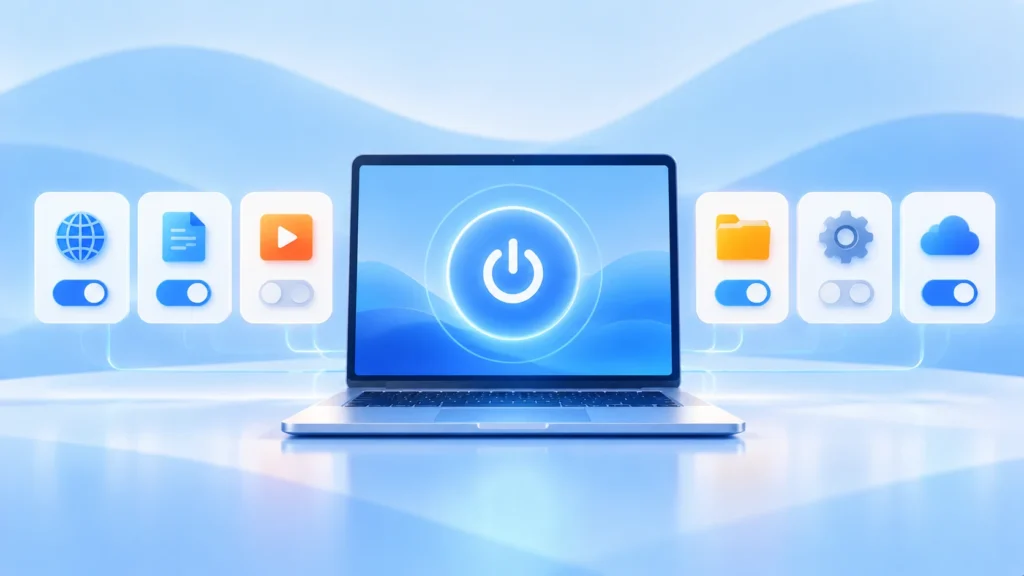
- زیاد شدن برنامه های استارتاپ : هر چیزی که با روشن شدن ویندوز اجرا شود ، سرعت بالا آمدن را کم می کند . در Task Manager و تب Startup apps چیزهایی را که لازم ندارید غیرفعال کنید .
- نصب برنامه های «بهینه ساز» و «بروزرسانی خودکار درایور»: بیشتر وقت ها مشکل می سازند ، نه اینکه حل کنند .
- نداشتن نسخه ی پشتیبان : تا وقتی اتفاقی نیفتاده ، پشتیبان گیری وقت تلف کردن به نظر می آید .
برای تجربه بهتر این برنامه ها چه تجهیزاتی کمکتان می کند ؟
نرم افزار خوب کنار سخت افزار مناسب بهتر کار می کند . بعضی تجهیزات هم هستند که دقیقاً به همین برنامه ها وصل می شوند :
فلش مموری : برای نصب دوباره ی ویندوز یا ساخت یک فلش راه انداز ، فلشی با حداقل ۸ گیگابایت فضا (بهتر است ۱۶ گیگابایت) لازم است .
SSD : سریع ترین راه برای تندتر کردن ویندوز و بالا آمدن برنامه هاست .
هارد اکسترنال یا SSD قابل حمل : برای نسخه ی پشتیبان از فایل هایی که گفتیم .
وب کم و هدست : برای Zoom ، Teams و کلاس آنلاین ؛ تصویر و صدای واضح فرق بزرگی می کند .
هاب USB : وقتی چند فلش ، هارد و ماوس را هم زمان وصل می کنید و پورت کم دارید .
مطمئن نیستید کدام مدل به سیستم شما می خورد ؟ قبل از خرید از ما بپرسید . اگر برای سازمان یا فروشگاه خود به تعداد بالا نیاز دارید ، شرایط خرید عمده را هم از ما بخواهید .
سوالات متداول :
بعد از نصب ویندوز اول چه برنامه ای نصب کنم ؟
اول یک مرورگر مثل Chrome یا Firefox ، چون بقیه ی برنامه ها را با آن دانلود می کنید . بعد مجموعه ی آفیس ، پخش کننده ی VLC ، 7-Zip و در صورت نیاز یک مدیر دانلود .
برنامه های کاربردی ویندوز رایگان کدام اند ؟
Firefox ، 7-Zip ، VLC ، LibreOffice ، Notepad++ ، Bitwarden، ShareX ، OBS Studio ، GIMP و Free Download Manager همگی رایگان اند و برای بیشتر کارهای روزمره کافی اند .
آیا ویندوز ۱۱ آنتی ویروس لازم دارد ؟
برای بیشتر کاربران خانگی ، Windows Security که همراه ویندوز می آید کافی است ، به شرط اینکه بروز بماند و برنامه ها را از منبع معتبر نصب کنید .
چند برنامه نصب کنم تا ویندوز کند نشود ؟
تعداد برنامه ها مهم نیست ؛ مهم این است که چند برنامه همراه با روشن شدن سیستم اجرا می شوند . برنامه های استارتاپ غیرضروری را در Task Manager غیرفعال کنید .
تفاوت نرم افزار کاربردی و نرم افزار سیستمی چیست ؟
نرم افزار سیستمی (مثل خود ویندوز و درایورها) سخت افزار را مدیریت می کند . نرم افزار کاربردی (مثل Word یا Chrome) روی آن اجرا می شود و کار مشخصی برای کاربر انجام می دهد .
بهترین جایگزین رایگان Microsoft Office چیست ؟
LibreOffice . کامل است و فایل های Word و Excel را باز می کند . WPS Office هم نسخه ی رایگان (همراه با تبلیغ) دارد .
برنامه های ویندوز را از کجا دانلود کنم؟
از سایت رسمی سازنده یا Microsoft Store . اگر می خواهید چند برنامه را یک جا نصب کنید ، Winget گزینه ی امن تری از سایت های دانلود ناشناس است .
جمع بندی :
برنامه های کاربردی ویندوز قرار نیست زیاد باشند ؛ قرار است درست انتخاب شده باشند . با یک مرورگر ، آفیس ، پخش کننده ی ویدیو ، ابزار فشرده سازی ، آنتی ویروس و یک راه پشتیبان گیری ، بیشتر نیازهای روزمره تان پوشش داده می شود . بقیه ی برنامه ها را وقتی نصب کنید که واقعاً به آن ها نیاز دارید . این طوری ویندوز شما سریع ، تمیز و امن می ماند .
اگر تجربه ی خودتان از یکی از این نرم افزارهای کاربردی کامپیوتر خوب یا بد بوده ، در بخش نظرات بنویسید ؛ هم به بقیه کمک می کند هم ما این مقاله را با آن بروز می کنیم .
مطالعه بیشتر : عمده فروش لوازم جانبی موبایل اصفهان
مطالعه بیشتر : فروش عمده لوازم جانبی موبایل علاالدین
مطالعه بیشتر : پخش عمده لوازم جانبی موبایل بندر گناوه
مطالعه بیشتر : پخش لوازم جانبی موبایل مشهد